
Midjourney-Prompt-Anleitung: Ausgewählte Stile
MidassAI Team · 11. Juli 2026 · 5 min read
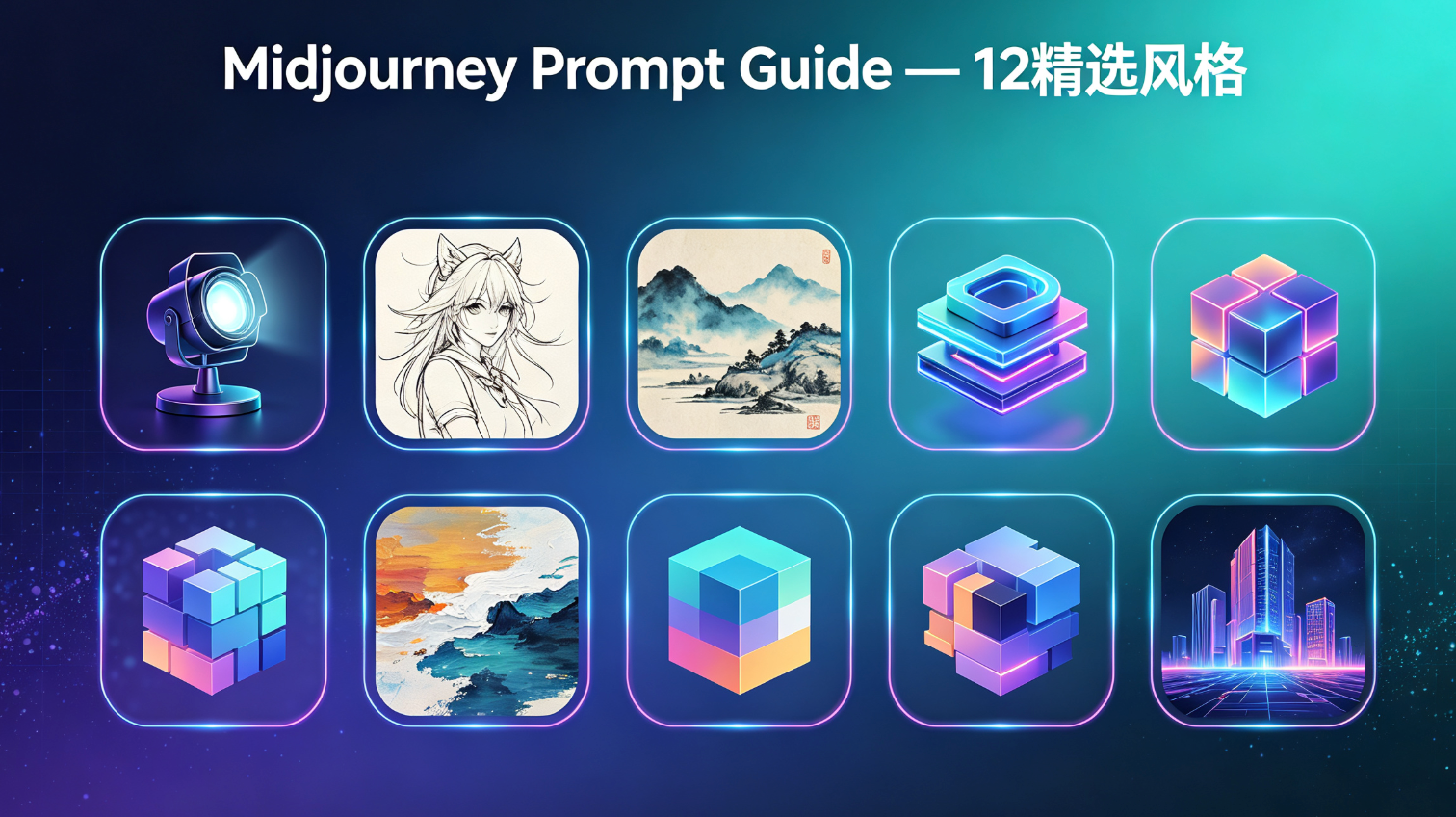
Schritt 1: Verständnis von Stilmodifikatoren in Midjourney
Stilmodifikatoren (z. B. --style raw, --s 750) beeinflussen das ästhetische Ergebnis direkt. Platzieren Sie sie stets nach Ihrer Kernbeschreibung und vor anderen Parametern.
Schritt 2: Wählen Sie Ihren ausgewählten Stil (Curated Style)
Wir haben 12 hochperformante Stile getestet und verfeinert – von kinematografischem Realismus bis zur Tusche-Minimalistik. Jeder enthält exakte Formulierungen und empfohlene Seitenverhältnisse.
Schritt 3: Erstellen Sie Ihren Prompt schichtweise
- Motiv (z. B. „ein einsamer Samurai bei Dämmerung“)
- Medium & Textur (z. B. „Ölgemälde, rissiger Firnis“)
- Licht & Stimmung (z. B. „dramatischer Chiaroscuro, neblige Atmosphäre“)
- Stilmodifikator (z. B.
--style expressive --s 600)
Schritt 4: Verfeinern Sie mit Parameter-Tuning
Verwenden Sie --stylize, um die Stärke der künstlerischen Interpretation zu steuern; --v 6.1 für höchste Modelltreue; --ar 16:9 für kinematografische Bildgestaltung.
| Feature | Benefit |
|---|---|
| Speed | Faster iteration with reusable style templates |
| Quality | Consistent, publication-ready outputs across batches |
Quick Takeaways
Voraussetzungen und Einrichtung
Bevor Sie stilspezifische Prompts erstellen, stellen Sie sicher, dass Sie Midjourney v6.1 oder neuer verwenden – ältere Versionen unterstützen --style raw nicht, bieten keine feingranulare Lichtbeschreibung und rendern ostasiatische Ästhetik (z. B. Tusche-Diffusion im sumi-e oder Seidentexturgenauigkeit im gongbi) unzuverlässig. Erforderlich ist ein aktives Midjourney-Discord-Konto mit aktiviertem Fast-GPU-Zugang; Abonnements unterhalb von „Standard“ verarbeiten hohe --stylize-Werte (≥700) – nötig für realistische Pinselstruktur – nicht zuverlässig. Externe Tools sind nicht erforderlich – doch falls Sie Prompt-Builder wie MidassAI Studio nutzen, deaktivieren Sie die automatische Normalisierung, um bewusst gesetzte Leerzeichen um chinesische/japanische Begriffe zu bewahren (z. B. muss „shibori dye pattern“ Anführungszeichen und geschützte Leerzeichen behalten, damit die Textur korrekt abgebildet wird).
Ihre Umgebung sollte zudem standardmäßig --quality 1 voraussetzen, sofern nicht explizit überschrieben. Mischen Sie --v 5.2 und --style raw nicht – dies führt zu Konflikten mit unvorhersehbaren Entfärbungen oder zerfallenden Strichen. Für konsistente Ergebnisse über mehrere Batch-Läufe hinweg fixieren Sie Ihre Modellversion (--v 6.1) und wechseln Sie --style nicht zwischendurch – es sei denn, Sie testen gezielt eine einzelne Variable erneut.
Erweiterter Prompt-Workflow
Verankern Sie das Motiv mit kultureller Präzision: Statt „eine Frau im traditionellen Gewand“ formulieren Sie: „Trägerin eines qipao aus der Qing-Dynastie, stehend neben einem Gitterfenster eines Suzhou-Gartens, Haar mit einem Jadecombo fenghuang festgesteckt.“ Dadurch aktiviert Midjourney v6.1 sein Training zu historischen Kleiderfalten und regionaler Architektur – nicht generische „asiatische“ Klischees.
Festlegen von Medium + Textur mittels materieller Verben: Ersetzen Sie „Aquarell“ durch „Xuan-Papier-Waschung, Pigment läuft an den Rändern aus, sichtbare Fasertextur“ – Midjourney interpretiert „auslaufen“ als kontrollierte Diffusion, während „Fasertextur“ die Papierraster-Sampling-Funktion aktiviert. Bei digitalen Stilen verwenden Sie statt „Pixelkunst“ präziser „8-Bit-Dithering mit CRT-Scanline-Overlay“.
Lichtphysik statt nur Adjektive zuweisen: Ersetzen Sie „weiches Licht“ durch „Morgenlicht im shinrin-yoku-Gegenlicht, gestreut durch Bambusjalousien – mit 3 mm breiten Schattenlücken zwischen den Lamellen.“ Die Angabe (
3 mm) erzwingt präzise Schattengeometrie; shinrin-yoku aktiviert eine waldspezifische Farbtemperatur (kühle Cyan-Grün-Verschiebung).Stilmodifikatoren erst nach allen beschreibenden Schichten anwenden: Fügen Sie
--style expressive --s 850nach der Lichtbeschreibung und vor anderen Parametern ein. Niemals mittendrin – z. B. scheiterteine Geisha --style expressive --s 850 in einer Kyoto-Straße; hingegen gelingteine Geisha in einer Kyoto-Straße, *yuzen-gefärbter Kimono*, laternenbeleuchtete Kopfsteinpflasterstraße, geringe Tiefenschärfe --style expressive --s 850 --ar 4:3 --v 6.1.Überprüfen Sie das Seitenverhältnis anhand der Kompositionslogik: Nutzen Sie
--ar 9:16nur, wenn vertikale Gestaltung strukturell notwendig ist – z. B. „hoher torii-Torbogen mit nach unten reichendem Tor-Schatten“. Für ukiyo-e-inspirierte Szenen mit übereinanderliegenden Ebenen (Vordergrundwelle, Mittelgrundboot, fernes Mt. Fuji) bewahrt--ar 16:9die Parallaxentiefe.
Häufige Fehler
Überlastung mit Stil-Tags: Das gleichzeitige Hinzufügen von
--style rawund--style expressivemacht beide ungültig. Midjourney behandelt widersprüchliche Stilflags als ungültige Syntax und kehrt auf--style defaultzurück. Lösung: Wählen Sie einen primären Stilmodifikator pro Prompt und passen Sie dann den--s-Wert zur Feinabstimmung an (z. B.--s 500für subtile Ausdruckskraft,--s 900für betonte Pinselstruktur).Falsche Platzierung japanischer/chinesischer Begriffe: „sumi-e-Stil“ nach
--style raweinzufügen ignoriert die sprachbewusste Tokenisierung. Midjourneys v6.1-Tokenizer verarbeitet nicht-lateinische Begriffe vor Stilflags – daher funktioniert*sumi-e* Tusche-Waschung, monochromer Farbverlauf, Reispapier-Textur --style raw --s 700, aber nichtTusche-Waschung --style raw --s 700 *sumi-e*. Beginnen Sie stets mit kulturpräzisen Substantiven.Ignorieren der Parameter-Reihenfolgeabhängigkeit: Das Setzen von
--stylizevor--v 6.1führt zu einem Rückfall auf v5.2-Verhalten. Korrektur: Parameter müssen strikt von links nach rechts priorisiert werden: Motiv → Medium → Licht → Stilmodifikator →--v→--s→--ar→--q. Eine andere Reihenfolge stört das Laden des Modellkontexts.
Probieren Sie es in MidassAI aus
Sie können denselben Workflow – Motivverankerung, materielle Verben, Lichtphysik und Stilmodifikatoren – direkt in MidassAI Studio ohne Discord-Hürden ausführen. Fügen Sie Ihren vollständigen Prompt (z. B. ein Tang-Dynastie-Gelehrter beim Kalligraphieschreiben, aufgerollte *xuan paper*-Rolle, Tinte sammelt sich an der Pinselspitze, Studiowindow wirft *mogu*-Weichschattenraster --style expressive --s 800 --ar 4:3 --v 6.1) in den Prompt-Editor ein und klicken Sie auf „Mit MJ Pro ausführen“, um beschleunigtes Rendering, Batch-Konsistenzprüfungen und Echtzeit-Regelung des --s-Sliders zu nutzen. Im Gegensatz zum reinen Discord-Interface validiert MidassAI die Parameterreihenfolge automatisch und warnt, falls chinesische/japanische Begriffe außerhalb der beschreibenden Präfixzone stehen – so sparen Sie Stunden mühsamer Versuche. Starten Sie noch heute mit dem Aufbau Ihrer eigenen Bibliothek ausgewählter Stile: https://www.midassai.com/studio/mjpro/