
Nano Banana 2-Workflow: Storyboard
MidassAI Team · 11. Juli 2026 · 4 min read
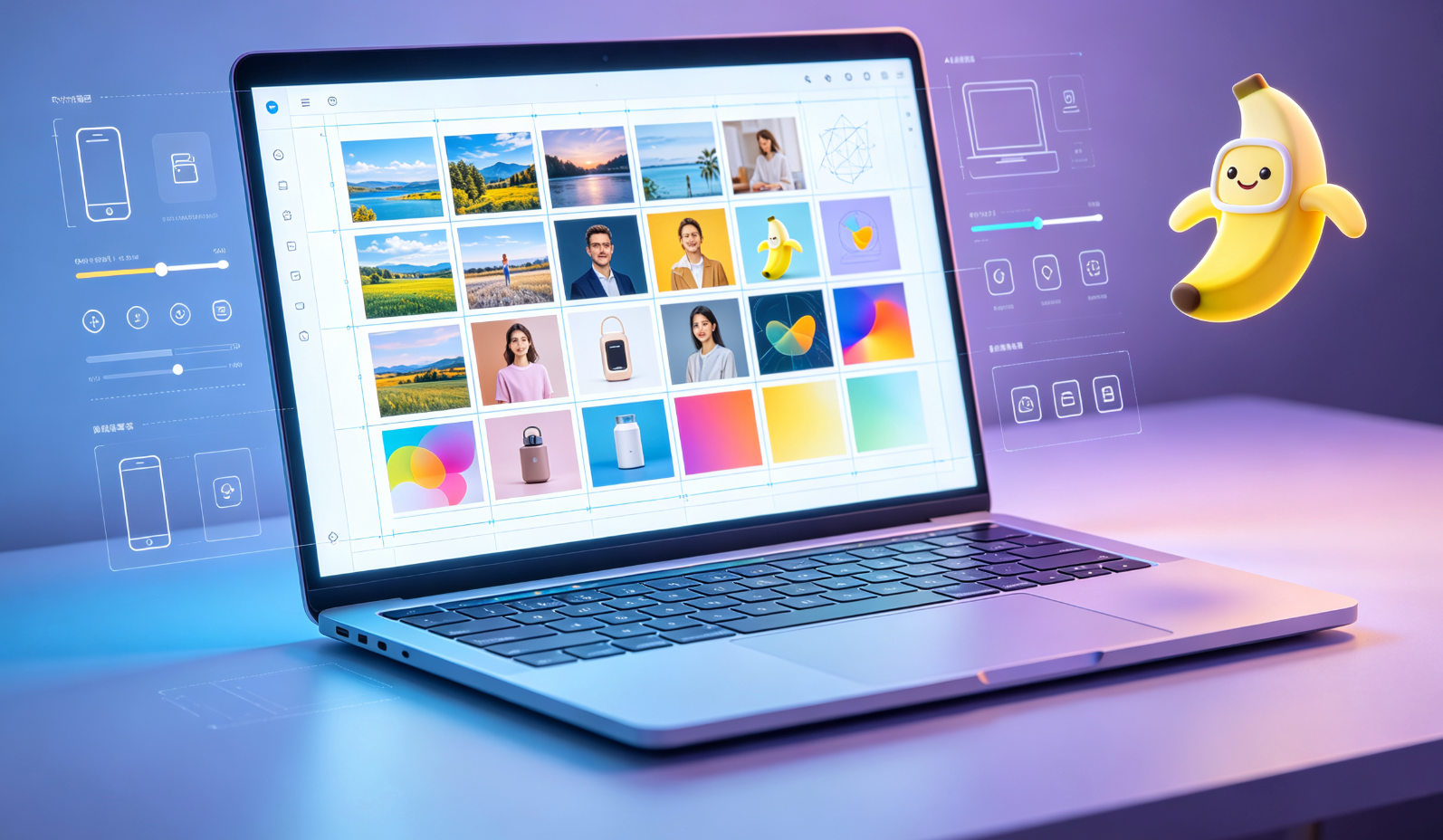
Schritt 1: Einrichten des Design-Assistenten-Kontexts
Starten Sie Nano Banana 2 und wählen Sie den Modus „Design-Assistent“. Importieren Sie Ihr Kernmotiv (z. B. ein Produktfoto oder eine Charakter-Skizze) und definieren Sie das gewünschte Ergebnis – z. B. „3-Panel-Storyboard für eine Social-Ad-Kampagne“.
Schritt 2: Generieren und verfeinern Sie Storyboard-Frames
Verwenden Sie /storyboard --panels=3 --style=clean, um Frames automatisch zu generieren. Anschließend wenden Sie mit einem einzigen Befehl /refine --sharpness=+20 --contrast=+15 diese Verbesserungen auf alle Panels an – ohne manuelle Einzelbearbeitung.
Schritt 3: Batch-Optimierung mit Qualitätsverbesserung
Laden Sie 10–50 Quellbilder hoch. Führen Sie nb2 batch --enhance=pro --noise-reduction=high aus. Nano Banana 2 wendet dabei konsistentes KI-Refinement an – unter vollständiger Wahrung Ihres Markenfarbprofils und der Kompositionsintegrität.
Schritt 4: Automatische Anpassung an verschiedene Formate
Aktivieren Sie /adapt --targets=instagram-post,snapchat-snap,tiktok-vertical. Jede Variante behält Hierarchie und zentrale Blickpunkte bei – ohne unsicheres Beschneiden oder manuelles Neupositionieren.
| Feature | Benefit |
|---|---|
| Speed | Cuts storyboard + adaptation time from hours to <90 seconds |
| Quality | Maintains pixel-perfect fidelity across all resized variants |
Quick Takeaways
Voraussetzungen und Einrichtung
Nano Banana 2 erfordert keine lokale GPU oder Installation – lediglich eine stabile Internetverbindung sowie ein aktives MidassAI-Konto mit Nano-Tier-Zugang (der kostenlose Tarif unterstützt grundlegende Storyboard-Generierung; Batch-Optimierung und Multi-Größen-Anpassung setzen Nano Pro oder Studio voraus). Stellen Sie sicher, dass Sie Chrome, Edge oder Safari ab Version 16+ nutzen, da Firefox derzeit keine vollständige WebAssembly-Beschleunigung für Echtzeit-Frame-Interpolation bietet. Erforderliche Quelldateien müssen im PNG-, JPG- oder WEBP-Format vorliegen (keine PSDs oder mehrschichtige Dateien); zudem darf jede Datei maximal 12 MB groß sein, um die Verarbeitungsgeschwindigkeit zu gewährleisten.
Der Workflow setzt Nano Banana 2 v2.3.1 oder neuer voraus (prüfen Sie dies über nb2 --version in der CLI oder im Menü „Info“ der Studio-Oberfläche). Ältere Versionen unterstützen nicht den Flag --preserve-focal-point, der für die Multi-Größen-Anpassung benötigt wird, und ermöglichen keine gleichzeitige Batch-Optimierung bei gemischten Seitenverhältnissen. Falls Ihr Studio-Dashboard „Nano Banana Legacy“ anzeigt, klicken Sie unter Einstellungen > Integrationen auf „Workflow-Engine aktualisieren“, bevor Sie fortfahren.
Erweiterter Prompt-Workflow
Definieren Sie zuerst Ihre narrative Absicht – Bevor Sie etwas generieren, klären Sie warum jedes Panel existiert. Statt
/storyboard --panels=4verwenden Sie/storyboard --panels=4 --narrative="Produktentnahme zeigen → Struktur hervorheben → Größe demonstrieren → Verpackungsdetail enthüllen". Damit lenken Sie die Aufmerksamkeitsebene des Modells gezielt auf semantische Kohärenz statt rein ästhetische Einheitlichkeit.Sichern Sie markenkritische Elemente frühzeitig – Führen Sie
/refine --lock-colors="#2A5C8E,#F7D154" --lock-ratio=16:9vor der Batch-Optimierung aus. So vermeiden Sie Farbverschiebungen beim Hochskalieren und erzwingen ein einheitliches Framing – selbst bei leichten Kompositionsunterschieden der Eingabebilder.Ketten Sie Verbesserungen mit bedingter Logik – Bei stark verrauschten Quellfotos (z. B. Smartphone-Aufnahmen bei schlechtem Licht) überspringen Sie
--enhance=pround nutzen stattdessen:nb2 batch --enhance=pro --noise-reduction=high --sharpen-mode=edges-only --min-resolution=2400. Der Modusedges-onlyschärft Konturen, ohne das Rauschen in homogenen Bereichen wie Himmel oder Hintergrund zu verstärken.Passen Sie intelligent – nicht nur dimensional – an – Verwenden Sie
/adapt --targets=linkedin-banner,whatsapp-status,apple-watch-complication --focal-point=x:0.42,y:0.61. Diese präzise Koordinate (berechnet aus dem dominierenden Motiv Ihres Originals) weist Nano Banana 2 exakt darauf hin, wo Beschneidung und Skalierung verankert werden sollen – sodass Ihr Logo auf einem 40×40-Pixel-Uhrdisplay lesbar bleibt und nicht in einem 1500×500-Pixel-Banner verschwindet.Validieren Sie vor dem Export – Nach der Anpassung führen Sie
/validate --target=instagram-post --metric=contrast-ratio --min=4.5aus. Damit prüfen Sie die WCAG-AA-Konformität von Textüberlagerungen und erhalten automatisch Warnungen, sobald die Lesbarkeit von Beschriftungen unter den Zugänglichkeits-Schwellenwert fällt – inklusive Vorschlägen für kontrastoptimierte Varianten.
Häufige Fehler
Inkonsistente Lichtverhältnisse in der Batch-Optimierung – Das Mischen von Studio- und Außenaufnahmen führt zu Farbtemperaturverschiebungen zwischen den Ergebnissen. Lösung: Vorverarbeitung mit
/normalize --lighting=studio --white-balance=autovor dem Batch-Modus.Unpräzise Stilbeschreibungen wie „modern“ oder „lebendig“ in Storyboard-Prompts – Solche Begriffe erzeugen inkonsistente Farbpaletten und Linienstärken zwischen den Panels. Lösung: Verwenden Sie konkrete Referenzen:
--style="Strichzeichnung + Pantone 18-1663 TPX + Strichstärke 1,2 pt"oder--style="Produktfotografie + Blende f/8 + sanfter Schattenwurf mit Winkel=32°".Falsche Annahme, dass
/adaptTextplatzierung bewahrt – Die automatische Anpassung reorganisiert die Komposition, verschiebt aber eingebettete Beschriftungen oder Logos nicht, es sei denn, sie sind explizit mit--anchor=text:bottom-rightgekennzeichnet. Lösung: Geben Sie bei Assets mit Markentext oder Wasserzeichen stets--anchor=text:top-left --anchor=logo:centerin Ihren Adaptationsbefehlen an.
Probieren Sie es in MidassAI aus
Den kompletten Nano Banana 2-Workflow – inklusive fokuspunktbasierter Anpassung und verketteter Batch-Optimierung – können Sie direkt in der visuellen Oberfläche von MidassAI Studio nachvollziehen. Rufen Sie https://www.midassai.com/studio/nano/ auf, laden Sie Ihr Quellbild hoch und klicken Sie auf „Erweiterter Modus“. Wählen Sie dann im Pipeline-Auswahlmenü „Storyboard + Anpassen“, geben Sie Ihre Panelanzahl und Zielplattformen über intuitive Schieberegler und Kontrollkästchen ein und aktivieren Sie „Fokuspunkt bewahren“, bevor Sie auf „Ausführen“ klicken. Alle Parameterlogik (wie --focal-point=x:0.42,y:0.61) wird automatisch im Hintergrund generiert – kein Memorieren von Befehlszeilen nötig. Für Teams aktivieren Sie „Team-Voreinstellungen“, um Ihre individuellen Schärfungs-, Farbsicherungs- und Anpassungseinstellungen als wiederverwendbare Vorlagen über Projekte hinweg zu speichern.