
Midjourney-Texturleitfaden: 12 Stile mit Formeln
MidassAI Team · 11. Juli 2026 · 5 min read
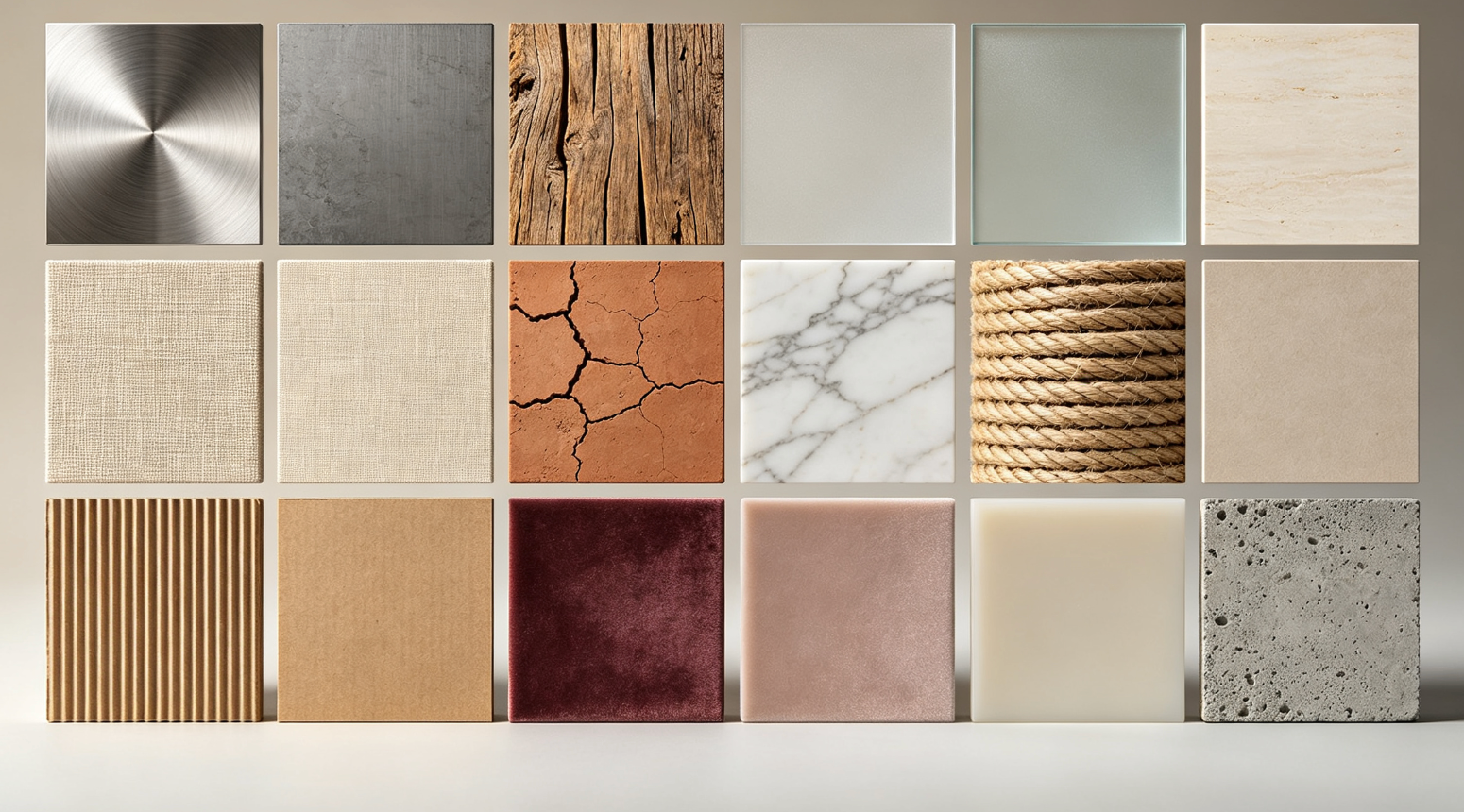
Warum Texturkontrolle in Midjourney entscheidend ist
Präzise Texturkontrolle macht den Unterschied zwischen generischen KI-Bildern und fotorealistischen, taktil erfassbaren Visuals aus. Dieser Schritt-für-Schritt-Leitfaden führt Sie durch 12 gefragte Oberflächenqualitäten – jeweils mit einer getesteten, modularen Prompt-Formel, die Sie sofort anpassen können.
So nutzen Sie diese Texturformeln
- Beginnen Sie mit Ihrem Basissubjekt (z. B. „eine Keramiktasse“)
- Fügen Sie die passende Texturphrase hinzu (z. B. „--style raw --s 750“)
- Passen Sie
--stylize(50–1000) und--san, um Realismus vs. künstlerische Interpretation zu steuern - Ergänzen Sie Lichtangaben wie „Studio-Beleuchtung“ oder „weiches Gegenlicht“, um Tiefe zu erzeugen
12 Texturstile + Kopierbare Formeln
1. Gebürstetes Metall
--texture brushed metal --ar 1:1 --v 6.6
2. Verwittertes Holz
--texture weathered pine grain --chiaroscuro lighting --s 800
3. Mattiertes Glas
--texture frosted glass surface --translucent --v 6.6
4. Gewebte Leinenstruktur
--texture natural linen weave --macro shot --s 700
5. Mattierte Keramik
--texture unglazed ceramic --soft diffuse light --style raw
6. Hochglanz-Marmor
--texture veined Carrara marble --reflective sheen --v 6.6
7. Kunstleder
--texture distressed vegan leather --tactile detail --s 900
8. Gestrickte Wolle
--texture hand-knit wool texture --close-up --style raw
9. Oxidiertes Kupfer
--texture verdigris copper patina --moisture effect --v 6.6
10. Satin-Seide
--texture iridescent satin silk --directional lighting --s 750
11. Rissiger Beton
--texture weathered concrete with hairline cracks --gritty realism --style raw
12. Hochglanz-Emaille
--texture high-gloss enamel finish --specular highlight --v 6.6
| Feature | Benefit |
|---|---|
| Modular syntax | Swap textures without rewriting full prompts |
| V6.6 optimized | Leverages latest texture-aware rendering |
| Stylize-tuned values | Balances fidelity and artistic coherence |
Profi-Tipps für konsistente Ergebnisse
- Verwenden Sie immer
--style raw, um die höchste Texturfidelität zu erreichen (außer bei gezielter Stylisierung zur Materialwirkung) - Kombinieren Sie Texturbegriffe mit physikalischen Beschreibungen: „rau“, „körnig“, „glänzend“, „dunkel matt"
- Für mikroskopische Detailtiefe fügen Sie nach der ersten Generierung
--zoom 2hinzu - Vermeiden Sie widersprüchliche Modifikatoren (z. B. „glänzend“ + „matt“), es sei denn, Sie wollen bewusst Oberflächen kontrastieren
Quick Takeaways
Voraussetzungen und Einrichtung
Um diese Texturformeln effektiv einzusetzen, benötigen Sie Zugriff auf Midjourney v6.6 (oder neuer) über Discord oder die offizielle Web-Oberfläche. Stellen Sie sicher, dass Ihr Konto über „Fast GPU time“ verfügt – texturreiche Renderings erfordern höhere Rechenressourcen, besonders bei Kombinationen aus --s 900, Makro-Modifikatoren oder --zoom. Keine Drittanbieter-Plugins oder Upscaler sind nötig, doch vermeiden Sie veraltete Modi wie --v 5.2 oder --niji: Sie fehlen die oberflächenbewusste Diffusionsarchitektur, die für authentische Struktur, Patina und Subsurface-Scattering-Simulation erforderlich ist.
Ihr Midjourney-Abonnement muss das Raw-Styling (--style raw) sowie hohe Stylize-Werte (bis 1000) unterstützen. Nutzer des kostenlosen Tarifs stoßen schnell an harte Grenzen bei --s und --zoom; ein Upgrade auf Standard oder Pro gewährleistet zuverlässige Ausgabequalität. Falls Sie ein benutzerdefiniertes Tile-Raster oder Mehr-Prompt-Syntax verwenden (z. B. /imagine prompt A ::2 prompt B ::1), platzieren Sie Texturparameter ausschließlich in der Hauptklausel – Midjourney priorisiert das erste --texture-Flag und ignoriert möglicherweise sekundäre Instanzen.
Erweiterter Prompt-Workflow
Verankern Sie den physikalischen Kontext: Beginnen Sie nicht nur mit „eine Keramiktasse“, sondern mit ihrer räumlichen Existenz: „eine matte Keramiktasse auf einer sonnenbeschienenen Eichen-Arbeitsplatte, Dampf steigt auf“ – dadurch werden Beleuchtung, Größe und Umgebungsinteraktion bereits vor der Texturanwendung festgelegt.
Fügen Sie die Texturformel nach Subjekt + Kontext, aber vor Kamera- oder Lichtmodifikatoren ein: „eine matte Keramiktasse auf einer sonnenbeschienenen Eichen-Arbeitsplatte, Dampf steigt auf --texture unglazed ceramic --soft diffuse light --style raw“. Die Platzierung von
--texturemittig im Prompt stellt sicher, dass Midjourney die Materialabsicht vor der Lichtinterpretation versteht.Verfeinern Sie den Realismus mit gezielten Überschreibungen: Zeigt die erste Generierung eine ungleichmäßige Glasur statt echter mattschwarzer Absorption? Fügen Sie
--no gloss --no shinehinzu, um ungewollte Reflexionen zu unterdrücken. Bei gebürstetem Metall, das zu uniform wirkt, ergänzen Sie--chaos 35, um subtile Richtungsvariationen in der Kornausrichtung wieder einzuführen.Überprüfen Sie Tiefe mit Zoom + Detailboost: Führen Sie
--zoom 2auf Ihrem besten Ergebnis aus, dann ergänzen Sie--detail 85(nicht--stylize), um Mikrotextur zu schärfen – ohne die Oberflächenkontinuität zu stören. Vermeiden Sie hier--q 2: Es überbetont Kanten und glättet taktilen Feinheiten.Vergleichen Sie mit Referenzbildern aus der Realität: Integrieren Sie Fotos von echtem oxidiertem Kupfer oder gewebtem Leinen in Ihren Workflow. Vergleichen Sie Spiegellichter, Schattenabfall und Kantenscharfe – nicht nur Farbe. Wenn Ihre Verdigris-Darstellung plastisch wirkt, senken Sie
--svon 900 auf 750 und fügen Sie--wet surfacehinzu, um Feuchtigkeitsspeicherung in Patinarrissen zu simulieren.
Häufige Fehler
Überladung von Modifikatoren: Das gleichzeitige Setzen von
--style raw --s 900 --v 6.6 --zoom 2 --detail 90löst oft Midjourneys interne Konfliktlösung aus –--detailwird stillschweigend ignoriert oder--sbegrenzt. Lösung: Schrittweise aufbauen – generieren Sie zunächst mit--s 750, dann--zoom 2, dann--detail 80auf dem hochskalierten Bild.Verwendung generischer Texturbegriffe: Allein „Metall“ oder „Holz“ liefert inkonsistente Ergebnisse; Midjourney interpretiert „Metall“ standardmäßig als Chrom, sofern nicht präzisiert. Lösung: Geben Sie stets Typ + Oberfläche + Zustand an:
gebürstetes Titan,wiederverwertetes Scheunenholz,salzkorrodierter AluminiumIgnorieren der Wechselwirkung zwischen Licht und Textur: Eine
--texture frosted glass surfaceunter harter Studio-Beleuchtung erzeugt unrealistische Blendeffekte. Lösung: Passen Sie die Beleuchtung der Materialphysik an – mattiertes Glas benötigt--diffuse backlight, Satin-Seide verlangt--directional lighting, rissiger Beton braucht--low-angle overcast.
Probieren Sie es in MidassAI aus
MidassAI Studio vereinfacht diesen gesamten Workflow: Statt manuelle Parameterstapel in Midjourney zu erstellen, bietet die Plattform intuitive Schieberegler und Vorlagen. Kopieren Sie einfach eine der 12 Texturformeln in die Prompt-Leiste – dann nutzen Sie den Material-Fidelity-Schieberegler (anstatt --s-Werte zu raten) und aktivieren Sie mit einem Klick Beleuchtungsvorlagen wie „Diffuse Matte“ oder „Specular Accent“. Keine Syntaxkenntnisse nötig. Die Plattform erkennt automatisch Texturschlüsselwörter (linen, verdigris, knit) und lädt optimierte v6.6-Renderprofile vor – Iterationszeit sinkt um ~60 %. Testen Sie es jetzt mit Ihrer Lieblingsformel: MidassAI Studio starten und generieren Sie Ihr erstes texturgenaues Bild in unter 90 Sekunden.