
Midjourney-Anleitung: Zelda-Stil-Kunst (Schritt-für-Schritt)
MidassAI Team · 11. Juli 2026 · 5 min read
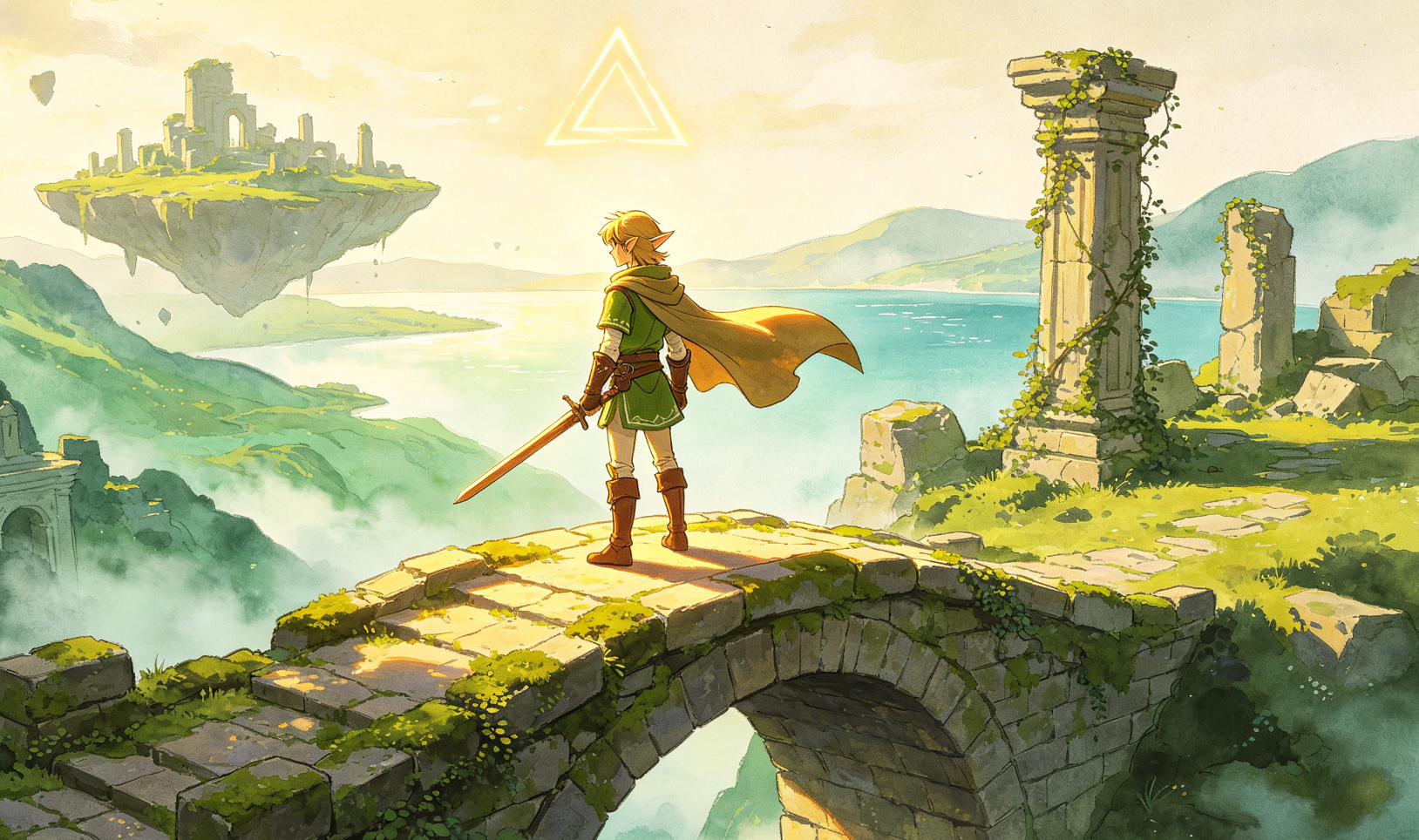
Schritt 1: Kernmotiv und Szene definieren
Beginnen Sie mit einem klaren Motiv (z. B. „Link auf dem Hyrule-Feld“) und fügen Sie Umgebungskontext hinzu („Sonnenuntergang, nebelverhangene Berge, alte Ruinen“). Vermeiden Sie vage Begriffe wie „episch“ – seien Sie konkret.
Schritt 2: Zelda-spezifische Stilmodifikatoren anwenden
Nutzen Sie bewährte stilistische Anker: Takashi Amano Aquarell, Nintendo E3-Trailer-Beleuchtung, Cel-Shading-Anime und Hyrule-Lore-inspirierte Farbpalette. Diese aktivieren Midjourneys gelernte Assoziationen mit den Ästhetiken von Breath of the Wild und Tears of the Kingdom.
Schritt 3: Technische Parameter hinzufügen
Fügen Sie --v 6.2 --style raw --s 750 --ar 16:9 an, um optimale Bildtreue, Stilsteuerung und kinematografische Bildgestaltung zu erreichen. Nutzen Sie --no fotorealistisch, unscharf, moderne Stadt, um fremde Elemente zu unterdrücken.
Schritt 4: Verfeinern mit negativen Prompts und Gewichtung
Stärken Sie Schlüsselfunktionen mithilfe der ::-Gewichtung: Master-Schwert::2, Sheikah-Tafel::1.5. Unerwünschte Merkmale schließen Sie über --no Text, Signatur, deformierte Hände aus.
{"headers":["Feature","Benefit"],"rows":[["Zelda-specific modifiers","Higher style accuracy"],["Weighted elements (::)","Precise feature emphasis"],["--style raw + --v 6.2","Consistent cel-shading & texture"]}Schritt 5: Iterieren und Ergebnisse validieren
Generieren Sie pro Prompt vier Varianten. Vergleichen Sie diese mit kanonischen Referenzen (z. B. BOTW-UI-Symbolen, Silhouetten aus Skyward Sword). Passen Sie Gewichte an oder tauschen Sie Modifikatoren aus, bis sich Hyrules tonale Harmonie einstellt.
Quick Takeaways
Voraussetzungen und Einrichtung
Bevor Sie Zelda-Stil-Kunst in Midjourney generieren, stellen Sie sicher, dass Sie Midjourney v6.2 nutzen – ältere Versionen bieten nicht die nötige Feinheit bei Texturen und Stiltreue für authentische Hyrule-Ästhetik. Sie benötigen einen Discord-Account mit aktiver Midjourney-Abonnierung (Standard- oder Pro-Tarif empfohlen, um Priorität in der Schnellwarteschlange und höhere Generierungslimits zu erhalten). Lokale Software ist nicht erforderlich: Alle Prompts werden über Direktnachrichten in Discord oder Serverkanäle gesendet, in denen der Midjourney-Bot eingeladen ist. Für beste Ergebnisse deaktivieren Sie den „Stealth-Modus“ in Ihren Midjourney-Einstellungen, damit Sie vollständige Parameterprotokolle und Optionen zum Nachbearbeiten sehen können – entscheidend beim Feintuning von Sheikah-Technologie-Glanz oder Sandverläufen in der Gerudo-Wüste.
Gehen Sie davon aus, dass Ihre Umgebung das Standard-Rendering-Verhalten nutzt: Kein benutzerdefiniertes --stylize-Override, es sei denn, es wird ausdrücklich benötigt; --style raw ist zwingend erforderlich, um handgemalte Kanten zu bewahren und Midjourneys Standard-Fotorealismus-Glättung zu vermeiden. Falls Sie eine Drittanbieter-Oberfläche wie MidassAI Studio verwenden, übersetzt diese Parameter automatisch in v6.2-kompatible Syntax – --style raw bleibt also unverändert erhalten, während --s 750 nahtlos auf den Schieberegler „Detailintensität“ abgebildet wird, ohne manuelle Umrechnung.
Erweiterter Prompt-Workflow
Ankern mit lorebasierten Beschreibungen: Statt „heldenhafter Krieger“ verwenden Sie „Link im Champion-Gewand, windzerzauste Haare, Master-Schwert im Schwung haltend, Funken hinter der Klinge“. Geben Sie Materialeigenschaften an:
abgenutzte Lederarmschützer,polierte Sheikah-Metallhandschuhe,zerbrochenes Guardian-Schildfragment am Boden. Diese Begriffe aktivieren Midjourneys trainierte Assoziationen mit der Prop-Design-Sprache aus Breath of the Wild.Beleuchtung mit zeitlicher Präzision schichten: Ersetzen Sie allgemeine Formulierungen wie „dramatische Beleuchtung“ durch zeit- und ortsbezogene Hinweise:
Goldstundenhelligkeit, die durch die Kronen des Korok-Waldes fällt,biolumineszierender Glanz alter Zora-Kristalleoderkaltes Mondlicht, das von den verschneiten Gipfeln des Hebra reflektiert wird. Jeder dieser Ausdrücke aktiviert spezifisches Farbtemperatur- und Schattenverhalten – entscheidend, um die dynamische Skybox-Interaktion aus Tears of the Kingdom nachzubilden.Farbpalette über kulturelle Referenz festlegen: Nutzen Sie
Hyrule-Feld-Grasgrün::1.3,Gerudo-Wüsten-Ocker::1.2undZoras-Domäne-Aquamarin::1.4statt vager Formulierungen wie „blaue Töne“. Midjourney interpretiert diese als gewichtete Farbanker – nicht nur als Etiketten – was zu konsistenterer Sättigung und Unterton-Ausrichtung über alle Generierungen hinweg führt.Kompositionshierarchie steuern: Fügen Sie Positionsmodifikatoren vor den Subjektbegriffen ein:
Niedriger Blickwinkel::1.5,Weitwinkelaufnahme mit geringer Tiefenschärfe::1.2,Unscharfe Kleeblätter im Vordergrund::0.8. Dadurch zwingen Sie Midjourney, räumliche Beziehungen zu priorisieren – essenziell, um die kinematografische Bildgestaltung aus der Eröffnungsszene von Breath of the Wild oder den Sky-Islands-Panoramen aus Tears of the Kingdom nachzuvollziehen.Schlüsselobjekte über mehrere Generierungen stabilisieren: Fügen Sie
--seed 1987(eine Hommage an Zeldas Debüt 1986) hinzu, um das Grundrauschen festzulegen. Generieren Sie dann Varianten mit--vary strongaus Ihrem besten Ergebnis – so bleibt die Kernstilistik erhalten, während Pose, Wetter oder Tageszeit variieren, ohne dass die gesamte visuelle Grammatik zurückgesetzt wird.
Häufige Fehler
Überfrachtung mit Fan-Service-Referenzen: Das Einbinden von „Epona“, „Silhouette Ganondorfs“ oder „Triforce-Symbol“ in jedem Prompt löst Midjourneys Überanpassungsneigung für niedrigauflösende Ikonographie aus – häufig mit pixeligen Glyphen oder verzerrten Proportionen als Folge. Lösung: Behalten Sie Lore-Symbole für endgültige Verfeinerungsprompts auf, und zwar erst nachdem saubere Grundanatomie und Umgebung etabliert sind.
Fehlgebrauch von
--style rawals universelle Lösung: Obwohl unverzichtbar für Cel-Shading verstärkt--style rawRauschen bei komplexen Texturen wie verrostetem Metall oder rissigem Erdreich. Lösung: Kombinieren Sie es mit--noise 0.2und--chaos 15, um die Stilisierung zu bewahren, aber ungewolltes Korn zu glätten – besonders wichtig für Oberflächen von Sheikah-Technologie oder Innenräumen göttlicher Bestien.Ignorieren von Seitenverhältnis-Vorgaben für UI-Integration: Die Generierung mit
--ar 1:1oder--ar 4:3verletzt die Konsistenz mit Zeldas nativen UI-Layouts (z. B. Inventarbildschirmen oder Kartenüberlagerungen). Lösung: Nutzen Sie--ar 16:9für Szenendarstellungen,--ar 9:16für mobile Konzept-Thumbnail-Entwürfe und--ar 2:3ausschließlich bei offiziellen Artbook-Seitenlayouts – niemals mischen Sie Seitenverhältnisse innerhalb eines einzigen Asset-Sets.
Probieren Sie es in MidassAI aus
MidassAI Studio vereinfacht den gesamten Zelda-Prompt-Workflow, indem es natürlichsprachliche Beschreibungen in Echtzeit in optimierte v6.2-Syntax umwandelt – ohne manuelles ::-Gewichten oder Auswendiglernen von Parametern. Fügen Sie Ihre Basisbeschreibung („Link auf dem Hyrule-Feld bei Sonnenuntergang, nebelverhangene Berge, alte Ruinen“) in den Prompt-Editor ein und aktivieren Sie das Preset „Zelda-Stil-Paket“, um automatisch Takashi Amano Aquarell, Nintendo E3-Trailer-Beleuchtung sowie --style raw --v 6.2 --ar 16:9 einzufügen. Passen Sie die Schieberegler für „Sheikah-Glanz-Intensität“ und „Cel-Kanten-Schärfe“ an Ihre Referenz an – und klicken Sie auf „Generieren“. Jedes Ergebnis enthält eingebettete Metadaten-Tags (z. B. #BOTWPalette, #TotKLighting) zur Gruppierung nach Batch und Versionsverfolgung. Bereit, Ihre eigene Hyrule-Konzeptbibliothek aufzubauen? Starten Sie jetzt den optimierten Workflow: https://www.midassai.com/studio/mjpro/