
Guide des prompts Midjourney — Styles sélectionnés
MidassAI Team · 11 juillet 2026 · 6 min read
Étape 1 : Comprendre les modificateurs de style dans Midjourney
Les modificateurs de style (ex. --style raw, --s 750) influencent directement le rendu esthétique. Placez-les toujours après votre description principale et avant les autres paramètres.
Étape 2 : Choisissez votre style sélectionné
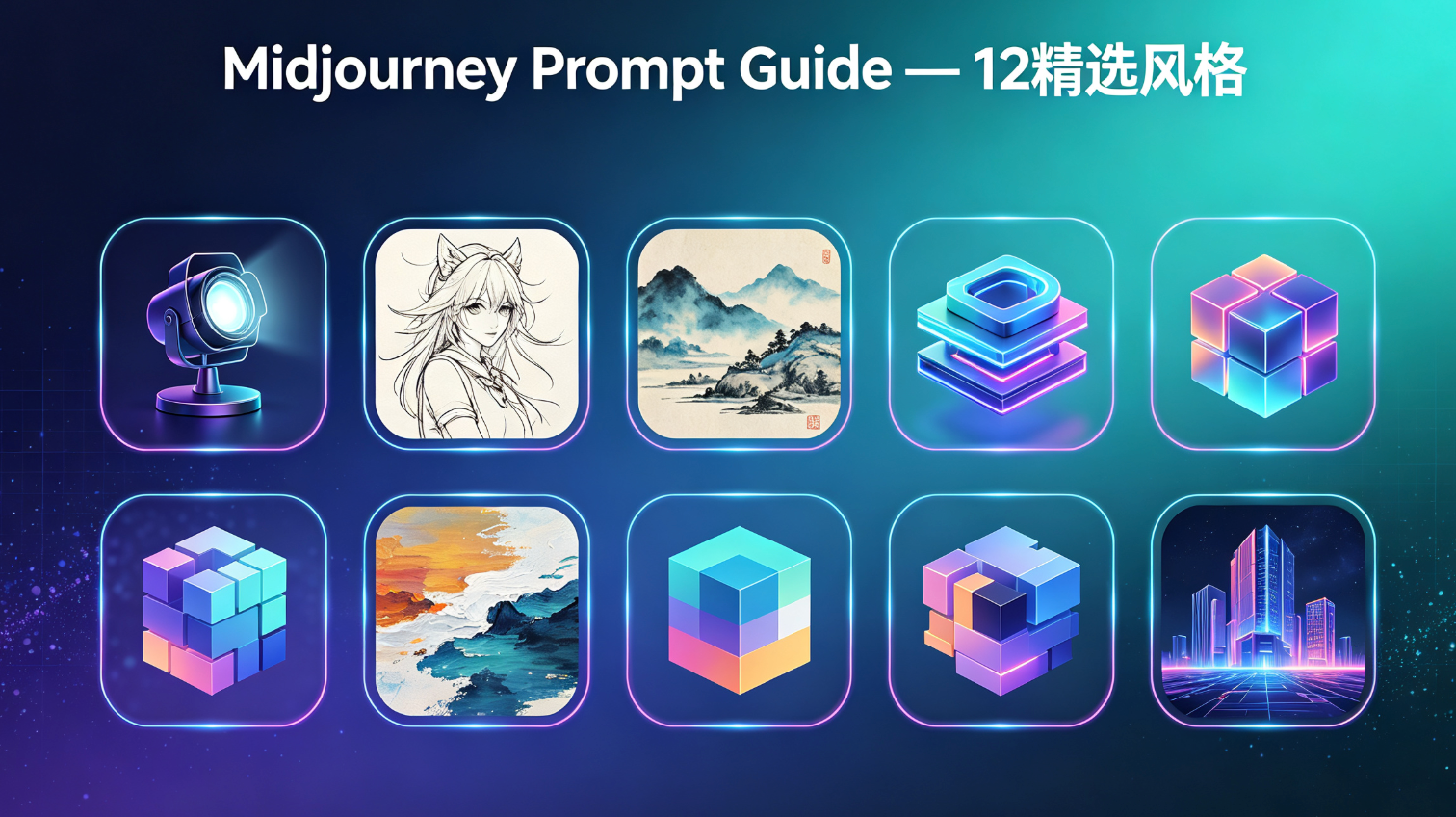
Nous avons testé et affiné 12 styles hautement performants — du réalisme cinématographique au minimalisme à l’encre. Chacun inclut la formulation exacte et les rapports d’aspect recommandés.
Étape 3 : Construisez votre prompt couche par couche
- Sujet (ex. « un seul samouraï au crépuscule »)
- Médium et texture (ex. « peinture à l’huile, vernis craquelé »)
- Éclairage et ambiance (ex. « clair-obscur dramatique, atmosphère brumeuse »)
- Modificateur de style (ex.
--style expressive --s 600)
Étape 4 : Affinez avec le réglage des paramètres
Utilisez --stylize pour contrôler l’intensité de l’interprétation artistique ; --v 6.1 pour la fidélité maximale du modèle le plus récent ; --ar 16:9 pour un cadrage cinématographique.
| Feature | Benefit |
|---|---|
| Speed | Faster iteration with reusable style templates |
| Quality | Consistent, publication-ready outputs across batches |
Quick Takeaways
Prérequis et configuration
Avant de concevoir des prompts optimisés pour le style, assurez-vous d’utiliser Midjourney v6.1 ou une version ultérieure — les versions antérieures ne prennent pas en charge --style raw, les descripteurs nuancés d’éclairage ni le rendu précis des esthétiques est-asiatiques (par exemple, la diffusion de l’encre dans la peinture sumi-e, ou la fidélité texturale de la soie dans la peinture gongbi). Vous devez disposer d’un compte Discord Midjourney actif avec accès GPU rapide activé ; les abonnements inférieurs au niveau Standard ne traiteront pas de façon fiable les valeurs élevées de --stylize (≥700) nécessaires pour simuler finement les coups de pinceau. Aucun outil tiers n’est requis — mais si vous utilisez des générateurs de prompts comme MidassAI Studio, désactivez la normalisation automatique afin de préserver les espaces intentionnels autour des termes chinois ou japonais (ex. « motif teinture shibori » doit conserver ses guillemets et ses espaces insécables pour un mappage textural précis).
Votre environnement doit également supposer --quality 1 par défaut, sauf si vous le remplacez explicitement. Évitez de combiner --v 5.2 et --style raw — ces deux paramètres entrent en conflit, provoquant une désaturation imprévisible ou une fragmentation des traits. Pour des résultats cohérents entre les lots, fixez explicitement votre version de modèle (--v 6.1) et évitez de modifier --style en cours de session, sauf pour tester une seule variable.
Flux de travail étendu pour les prompts
Ancrez le sujet avec une précision culturelle : plutôt que « une femme en tenue traditionnelle », écrivez « une femme portant un qipao de la dynastie Qing, debout devant une fenêtre ajourée de jardin de Suzhou, les cheveux ornés d’un peigne en jade en forme de fenghuang ». Cela active l’entraînement spécifique de Midjourney v6.1 sur les plis historiques des vêtements et l’architecture régionale — et non des stéréotypes génériques « asiatiques ».
Verrouillez le médium et la texture avec des verbes matériels : remplacez « aquarelle » par « lavage sur papier xuan, pigment débordant aux bords, texture fibreuse visible » — Midjourney interprète « débordant » comme une diffusion contrôlée, tandis que « texture fibreuse » active l’échantillonnage du grain du papier. Pour les styles numériques, précisez « dithering 8 bits, superposition de lignes de balayage CRT » plutôt que « pixel art ».
Définissez la physique de la lumière, pas seulement des adjectifs : remplacez « éclairage doux » par « contre-jour matinal shinrin-yoku, diffusé à travers des stores en bambou — créant des intervalles d’ombre de 3 mm entre les lames ». La mesure (
3 mm) impose une géométrie d’ombre précise ; le terme shinrin-yoku oriente la température de couleur vers les teintes forestières spécifiques (décalage cyan-vert frais).Appliquez les modificateurs de style seulement après toutes les couches descriptives : insérez
--style expressive --s 850après la description de l’éclairage, avant les autres paramètres. Ne les placez jamais au milieu du prompt — ex.une geisha --style expressive --s 850 dans une rue de Kyotoéchoue ;une geisha dans une rue de Kyoto, kimono teint *yuzen*, pavés éclairés par des lanternes, faible profondeur de champ --style expressive --s 850 --ar 4:3 --v 6.1réussit.Validez le rapport d’aspect selon la logique de composition : utilisez
--ar 9:16uniquement lorsque le cadrage vertical est structurellement nécessaire — ex. « grand portail torii dont l’ombre s’étire vers le bas » exige de l’espace vertical. Pour des scènes inspirées de l’ukiyo-e avec plans superposés (vague en premier plan, bateau au second plan, mont Fuji au loin),--ar 16:9préserve la profondeur parallaxe.
Erreurs courantes
Surcharge de tags de style : ajouter à la fois
--style rawet--style expressiveannule les deux. Midjourney interprète des drapeaux de style contradictoires comme une syntaxe invalide et revient à--style default. Correction : choisissez un seul modificateur de style principal par prompt, puis ajustez la valeur de--spour affiner l’intensité (ex.--s 500pour une expression subtile,--s 900pour une emphase marquée des traits de pinceau).Placement erroné des termes japonais/chinois : écrire « style sumi-e » après
--style rawignore la tokenisation sensible à la langue. Le tokenizer v6.1 de Midjourney traite les termes non latins avant les drapeaux de style — donc « sumi-e lavis d’encre, dégradé monochrome, texture de papier riz --style raw --s 700 » fonctionne ; « lavis d’encre --style raw --s 700 sumi-e » ne fonctionne pas. Précédez toujours les noms culturellement précis.Ignorer la dépendance d’ordre des paramètres : placer
--stylizeavant--v 6.1force une rétrogradation vers le comportement de v5.2. Correction : les paramètres doivent suivre une priorité stricte de gauche à droite : sujet → médium → éclairage → modificateur de style →--v→--s→--ar→--q. Tout réordonnancement perturbe le chargement du contexte du modèle.
Essayez cela sur MidassAI
Vous pouvez appliquer exactement le même flux de travail — ancrage du sujet, verbes matériels, physique de la lumière et modificateurs de style — dans MidassAI Studio, sans passer par Discord. Collez votre prompt complet (ex. un lettré de la dynastie Tang écrivant de la calligraphie, rouleau de *papier xuan* déroulé, encre stagnante à la pointe du pinceau, fenêtre d’atelier projetant une grille d’ombres douces *mogu* --style expressive --s 800 --ar 4:3 --v 6.1) dans l’éditeur de prompts, puis cliquez sur « Exécuter avec MJ Pro » pour bénéficier d’un rendu accéléré, de vérifications automatiques de cohérence entre lots et d’un réglage en temps réel du curseur --s. Contrairement à Discord brut, MidassAI valide automatiquement l’ordre des paramètres et signale si des termes chinois ou japonais apparaissent hors de la zone descriptive initiale — vous faisant gagner des heures d’essais et d’erreurs. Commencez dès aujourd’hui à constituer votre bibliothèque de styles sélectionnés : https://www.midassai.com/studio/mjpro/