
Guide de prompts Midjourney : Art dans le style Zelda
MidassAI Team · 11 juillet 2026 · 7 min read
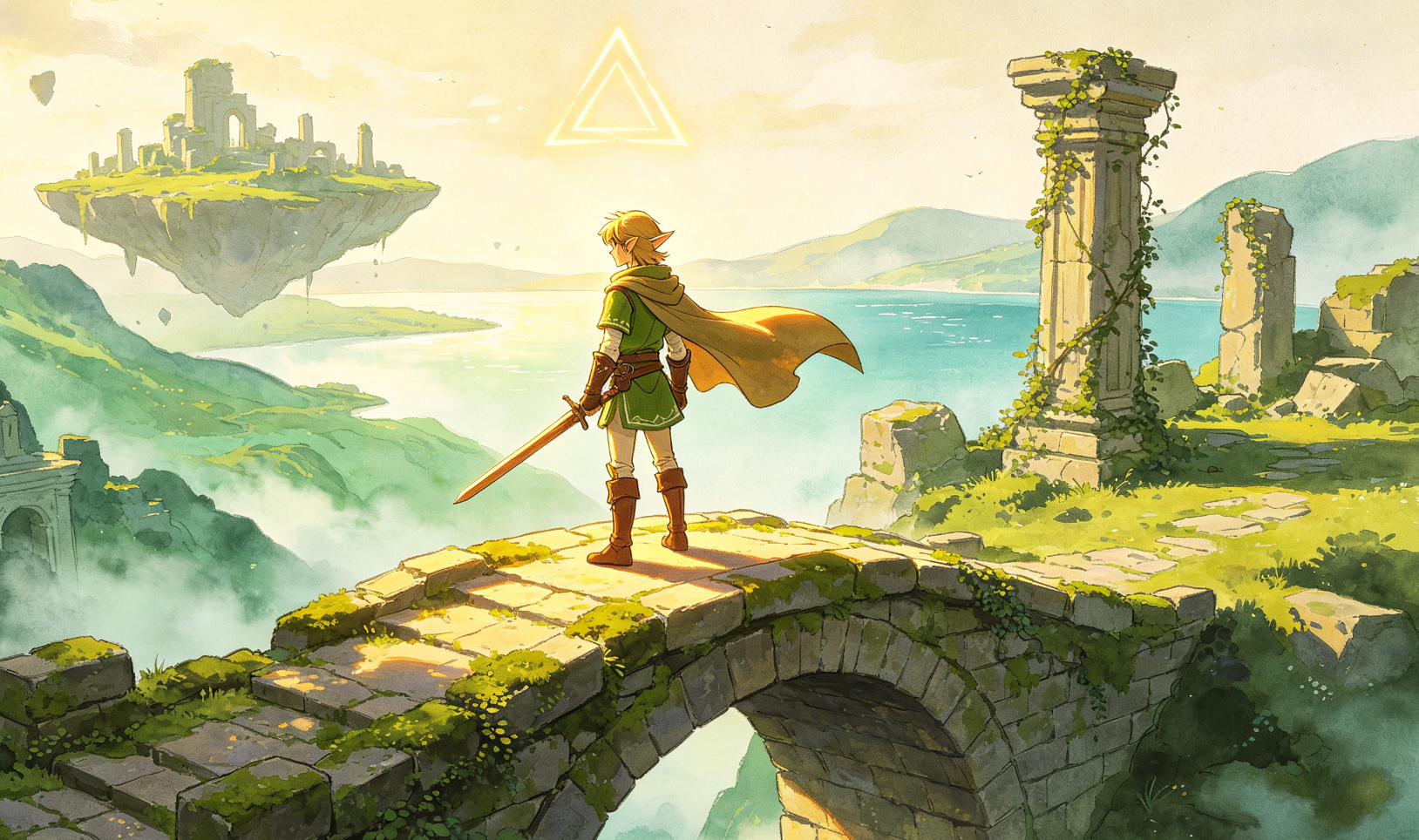
Étape 1 : Définir le sujet principal et la scène
Commencez par un sujet clair (ex. « Link dans les champs d’Hyrule ») et ajoutez un contexte environnemental précis (« coucher de soleil, montagnes brumeuses, ruines anciennes »). Évitez les termes vagues comme « épique » — privilégiez la précision.
Étape 2 : Appliquer des modificateurs stylistiques propres à Zelda
Utilisez des références stylistiques éprouvées : aquarelle de Takashi Amano, éclairage des bandes-annonces Nintendo E3, animation en cel shading et palette inspirée de la mythologie d’Hyrule. Ces éléments activent les associations apprises par Midjourney avec les esthétiques de Breath of the Wild et Tears of the Kingdom.
Étape 3 : Ajouter les paramètres techniques
Ajoutez --v 6.2 --style raw --s 750 --ar 16:9 pour une fidélité optimale, un contrôle accru du style et un cadrage cinématographique. Utilisez --no photorealistic, blurry, modern city afin d’éliminer les éléments hors-sujet.
Étape 4 : Affiner avec des prompts négatifs et des poids
Renforcez les éléments clés via le poids :: : Épée Maîtresse::2, Tablette Sheikah::1.5. Excluez les traits indésirables avec --no text, signature, deformed hands.
{"headers":["Feature","Benefit"],"rows":[["Zelda-specific modifiers","Higher style accuracy"],["Weighted elements (::)","Precise feature emphasis"],["--style raw + --v 6.2","Consistent cel-shading & texture"]}Étape 5 : Itérer et valider les résultats
Générez 4 variantes par prompt. Comparez-les aux références canoniques (ex. icônes d’interface de BOTW, silhouettes de personnages de Skyward Sword). Ajustez les poids ou remplacez les modificateurs jusqu’à ce que l’harmonie tonale d’Hyrule émerge clairement.
Quick Takeaways
Prérequis et configuration
Avant de générer de l’art dans le style Zelda avec Midjourney, assurez-vous d’utiliser Midjourney v6.2 — les versions antérieures ne disposent pas du contrôle textural fin ni de la fidélité stylistique nécessaire pour reproduire l’esthétique authentique d’Hyrule. Vous devez disposer d’un compte Discord lié à un abonnement actif Midjourney (niveau Standard ou Pro recommandé pour bénéficier d’une priorité accrue dans la file d’attente rapide et de limites plus élevées de génération d’images). Aucun logiciel local n’est requis : tous les prompts s’envoient via les messages directs Discord ou les salons où le bot Midjourney est invité. Pour de meilleurs résultats, désactivez le « Mode furtif » dans vos paramètres Midjourney afin de visualiser intégralement les journaux de paramètres et les options de révision — essentiel lors du réglage fin des lueurs Sheikah ou des dégradés de sable du désert Gerudo.
Supposons que votre environnement utilise le comportement de rendu par défaut : aucun remplacement personnalisé de --stylize sauf besoin explicite, et --style raw est indispensable pour préserver les contours peints à la main et éviter le lissage photoréaliste par défaut de Midjourney. Si vous utilisez une interface tierce comme MidassAI Studio, celle-ci traduit automatiquement les paramètres en syntaxe compatible v6.2 — ainsi --style raw reste inchangé, tandis que --s 750 se mappe directement sur le curseur « Intensité des détails », sans conversion manuelle.
Flux de travail étendu pour les prompts
Ancrer lescripteurs fondés sur la mythologie : Remplacez « guerrier héroïque » par « Link vêtu de la tunique des Champions, cheveux balayés par le vent, brandissant l’Épée Maîtresse en plein mouvement, étincelles traînant derrière la lame ». Précisez les propriétés matérielles :
bracelets en cuir usé,gantelet en métal Sheikah poli,fragment ébréché de bouclier Guardian aux pieds. Ces détails activent les associations entraînées de Midjourney avec le langage de design des objets de BOTW.Superposer l’éclairage avec précision temporelle : Remplacez « éclairage dramatique » générique par des indices spatio-temporels précis :
lumière dorée filtrant à travers la canopée de la forêt des Koroks,lueur bioluminescente émanant des cristaux zoras anciens, oulune froide se reflétant sur les pics enneigés de Hebra. Chaque formulation active un comportement spécifique de température de couleur et d’ombre — crucial pour reproduire les interactions dynamiques entre ciel et paysage dans Tears of the Kingdom.Verrouiller la palette via des références culturelles : Utilisez plutôt
vert herbe des champs d’Hyrule::1.3,ocre du désert Gerudo::1.2etaquamarine du domaine des Zoras::1.4, au lieu de « tons bleus » flous. Midjourney interprète ces termes comme des ancres chromatiques pondérées, non comme de simples étiquettes — ce qui améliore nettement la cohérence de la saturation et des teintes sous-jacentes entre les générations.Contrôler la hiérarchie compositionnelle : Insérez les modificateurs de position avant les termes du sujet :
vue en plongée::1.5,plan large à faible profondeur de champ::1.2,flou sur le trèfle en premier plan::0.8. Cela oblige Midjourney à prioriser les relations spatiales — indispensable pour recréer le cadrage cinématographique de la séquence d’ouverture de BOTW ou des panoramas des îles célestes de TotK.Stabiliser les éléments clés entre lots : Ajoutez
--seed 1987(hommage à la sortie originale de Zelda en 1986) pour verrouiller le motif de bruit de base. Générez ensuite des variantes avec--vary strongdepuis votre meilleur résultat — cela préserve la stylisation fondamentale tout en explorant des changements de pose, de météo ou d’heure du jour, sans réinitialiser toute la grammaire visuelle.
Erreurs courantes
Surcharge de références « fan-service » : Inclure systématiquement « Épona », « silhouette de Ganondorf » ou « symbole de la Triforce » dans chaque prompt active un biais de sur-apprentissage chez Midjourney vers des icônes basse résolution — produisant souvent des glyphes pixélisés ou des proportions déformées. Correction : réservez les symboles légendaires aux prompts de raffinement final, uniquement après avoir établi une anatomie propre et un environnement cohérent.
Utilisation erronée de
--style rawcomme solution universelle : Bien qu’indispensable pour le cel shading,--style rawamplifie le bruit sur les textures complexes comme le métal rouillé ou la terre craquelée. Correction : associez-le à--noise 0.2et--chaos 15pour conserver la stylisation tout en atténuant le grain indésirable — particulièrement important pour les surfaces technologiques Sheikah ou les panneaux intérieurs des Bêtes Divines.Négligence des contraintes de rapport hauteur/largeur pour l’intégration UI : Générer avec
--ar 1:1ou--ar 4:3rompt la cohérence avec les mises en page natives de Zelda (ex. écrans d’inventaire, superpositions cartographiques). Correction : utilisez--ar 16:9pour les rendus de scène,--ar 9:16pour les miniatures mobiles, et--ar 2:3uniquement pour les doubles pages d’artbook officiel — jamais de ratios mixtes au sein d’un même jeu d’actifs.
Essayez cela sur MidassAI
MidassAI Studio simplifie entièrement le flux de travail des prompts Zelda en convertissant en temps réel les formulations en langage naturel en syntaxe v6.2 optimisée — sans avoir à saisir manuellement les poids :: ni à mémoriser les paramètres. Collez votre description de base (« Link dans les champs d’Hyrule au coucher du soleil, montagnes brumeuses, ruines anciennes ») dans l’éditeur de prompts, puis activez le préréglage « Pack Style Zelda » pour insérer automatiquement aquarelle de Takashi Amano, éclairage des bandes-annonces Nintendo E3 et --style raw --v 6.2 --ar 16:9. Réglez les curseurs « Intensité de la lueur Sheikah » et « Netteté des contours en cel » pour correspondre à vos références — puis cliquez sur Générer. Chaque sortie inclut des balises métadonnées intégrées (ex. #BOTWPalette, #TotKLighting) pour l’organisation par lot et le suivi des versions. Prêt à construire votre bibliothèque de concepts d’Hyrule ? Lancez dès maintenant le flux de travail optimisé : https://www.midassai.com/studio/mjpro/