
Guide Midjourney : 12 styles de texture prêts à l'emploi
MidassAI Team · 11 juillet 2026 · 6 min read
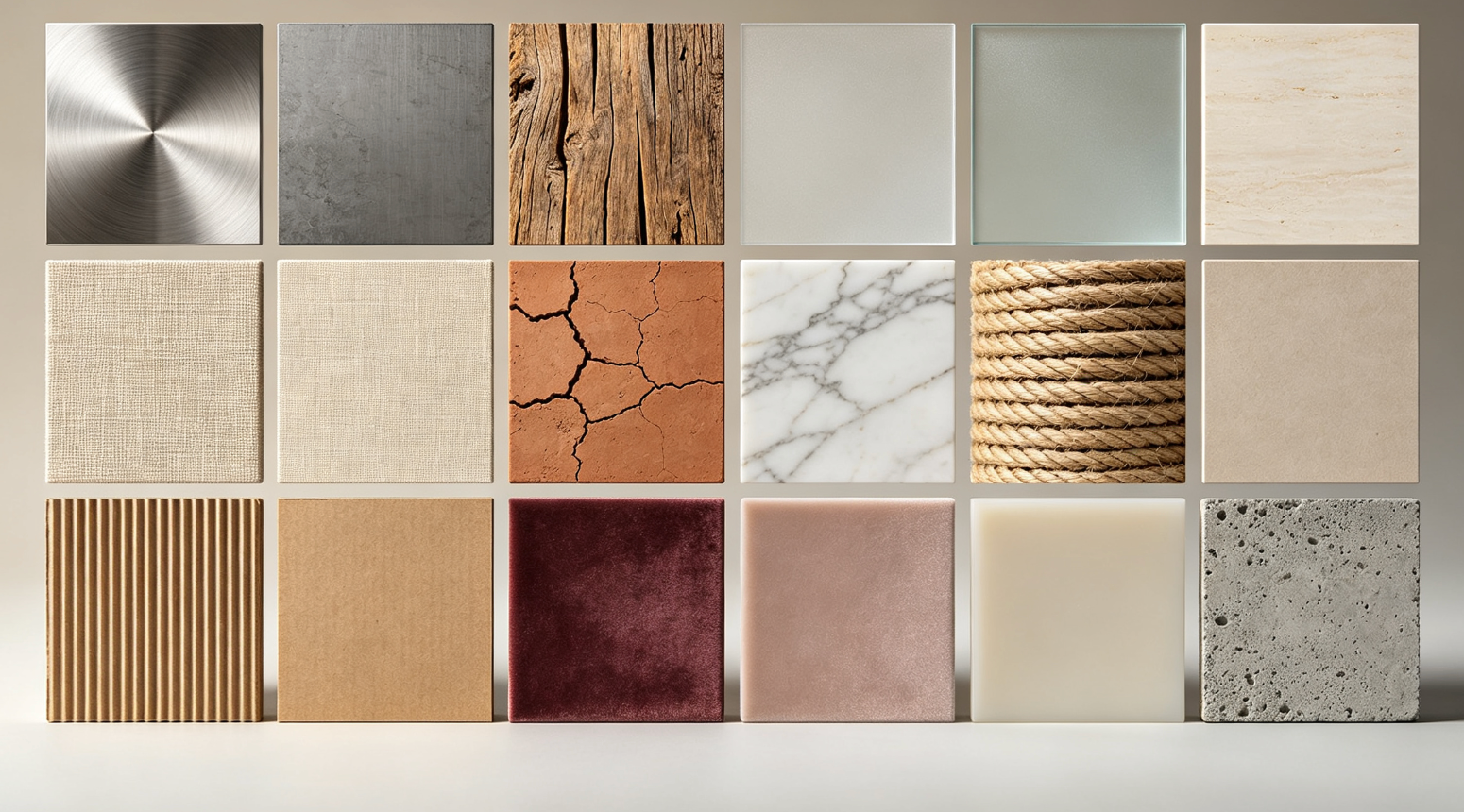
Pourquoi le contrôle des textures compte dans Midjourney
Un contrôle précis des textures distingue les images IA génériques des visuels photoréalistes et tangibles. Ce guide pas à pas vous présente 12 qualités de surface très demandées — chacune accompagnée d’une formule de prompt testée et modulaire, prête à être adaptée immédiatement.
Comment utiliser ces formules de texture
- Commencez par votre sujet de base (ex. : « une tasse en céramique »)
- Ajoutez la phrase de texture correspondante (ex. : « --style raw --s 750 »)
- Ajustez
--stylize(50–1000) et--spour privilégier le réalisme ou l’interprétation artistique - Ajoutez des indices d’éclairage comme « éclairage studio » ou « contre-jour doux » pour renforcer la profondeur
12 styles de texture + formules copier-coller
1. Métal brossé
--texture brushed metal --ar 1:1 --v 6.6
2. Bois patiné
--texture weathered pine grain --chiaroscuro lighting --s 800
3. Verre dépoli
--texture frosted glass surface --translucent --v 6.6
4. Lin tissé
--texture natural linen weave --macro shot --s 700
5. Céramique mate
--texture unglazed ceramic --soft diffuse light --style raw
6. Marbre poli
--texture veined Carrara marble --reflective sheen --v 6.6
7. Faux cuir
--texture distressed vegan leather --tactile detail --s 900
8. Laine tricotée
--texture hand-knit wool texture --close-up --style raw
9. Cuivre oxydé
--texture verdigris copper patina --moisture effect --v 6.6
10. Soie satinée
--texture iridescent satin silk --directional lighting --s 750
11. Béton fissuré
--texture weathered concrete with hairline cracks --gritty realism --style raw
12. Émail brillant
--texture high-gloss enamel finish --specular highlight --v 6.6
| Feature | Benefit |
|---|---|
| Modular syntax | Swap textures without rewriting full prompts |
| V6.6 optimized | Leverages latest texture-aware rendering |
| Stylize-tuned values | Balances fidelity and artistic coherence |
Conseils pro pour des résultats cohérents
- Utilisez systématiquement
--style rawpour une fidélité maximale des textures (sauf si la stylisation renforce l’intention matérielle) - Associez les termes de texture à des descripteurs physiques : « rugueux », « granuleux », « lustré », « mat »
- Pour un détail macro, ajoutez
--zoom 2après la génération initiale - Évitez les modificateurs contradictoires (ex. : « brillant » + « mat »), sauf si vous souhaitez délibérément juxtaposer des surfaces
Quick Takeaways
Prérequis et configuration
Pour appliquer efficacement ces formules de texture, vous devez disposer de Midjourney v6.6 (ou version ultérieure) via Discord ou l’interface web officielle. Assurez-vous que votre compte dispose du temps GPU rapide activé — les rendus riches en textures exigent des ressources de calcul accrues, notamment lorsqu’on combine --s 900, des modificateurs macro ou --zoom. Aucun plugin tiers ni outil de redimensionnement n’est requis, mais évitez les anciens modes --v 5.2 ou --niji : ils ne disposent pas de l’architecture de diffusion sensible aux surfaces, indispensable pour simuler correctement le grain, la patine ou la diffusion sous-cutanée.
Votre abonnement Midjourney doit supporter le rendu en style brut (--style raw) et des valeurs élevées de --stylize (jusqu’à 1000). Les utilisateurs gratuits rencontrent des limites strictes sur --s et --zoom ; passez à l’abonnement Standard ou Pro pour une cohérence fiable des sorties. Si vous utilisez une grille personnalisée ou une syntaxe multi-prompt (ex. : /imagine prompt A ::2 prompt B ::1), isolez les paramètres de texture dans la clause principale — Midjourney priorise le premier drapeau --texture et peut ignorer les suivants.
Flux de travail étendu pour les prompts
Ancrer le contexte physique : Ne commencez pas simplement par « une tasse en céramique », mais précisez comment elle existe dans l’espace : « une tasse en céramique mate posée sur un plan de travail en chêne baigné de soleil, de la vapeur s’en échappe » — cela fixe l’éclairage, l’échelle et les interactions ambiantes avant d’appliquer la texture.
Insérez la formule de texture après le sujet et son contexte, mais avant les modificateurs de caméra ou d’éclairage : « une tasse en céramique mate posée sur un plan de travail en chêne baigné de soleil, de la vapeur s’en échappe --texture unglazed ceramic --soft diffuse light --style raw ». Placer
--textureau milieu du prompt garantit que Midjourney interprète l’intention matérielle avant de traiter le comportement de la lumière.Affinez le réalisme avec des surcharges ciblées : Si le premier rendu affiche un émail irrégulier plutôt qu’une absorption mate authentique, ajoutez
--no gloss --no shinepour supprimer la réflectivité non souhaitée. Si le métal brossé paraît trop uniforme, insérez--chaos 35pour réintroduire une variation subtile dans l’alignement du grain.Validez la profondeur avec zoom et renforcement des détails : Appliquez
--zoom 2sur votre meilleur résultat, puis ajoutez--detail 85(et non--stylize) pour affiner la micro-texture sans altérer la continuité de la surface. Évitez--q 2ici — il suraiguise les contours et aplatit la nuance tactile.Vérifiez avec des références réelles : Intégrez une photo réelle de cuivre oxydé ou de lin tissé dans votre flux de travail. Comparez les reflets spéculaires, la chute des ombres et la douceur des contours — pas seulement la couleur. Si votre rendu de verdigris semble plastique, baissez
--sde 900 à 750 et ajoutez--wet surfacepour simuler la rétention d’humidité dans les fissures de la patine.
Erreurs fréquentes
Surcharge de modificateurs : Ajouter
--style raw --s 900 --v 6.6 --zoom 2 --detail 90d’un seul coup déclenche souvent la résolution interne de conflits de paramètres chez Midjourney, qui ignore silencieusement--detailou plafonne--s. Solution : Construisez progressivement — générez d’abord à--s 750, puis appliquez--zoom 2, puis--detail 80sur l’image redimensionnée.Termes de texture trop génériques : « Métal » ou « bois » seuls donnent des résultats incohérents ; Midjourney interprète « métal » comme du chrome sauf précision. Solution : Spécifiez toujours le type + la finition + l’état :
titane brossé,bois de grange recyclé,aluminium corrodé par le sel.Ignorer l’interdépendance éclairage-texture : Une
--texture frosted glass surfacesous un éclairage studio violent produit des artefacts de surbrillance irréalistes. Solution : Adaptez l’éclairage à la physique du matériau — le verre dépoli exige un--diffuse backlight, la soie satinée nécessite un--directional lighting, et le béton fissuré requiert un--low-angle overcast.
Essayez cela dans MidassAI
MidassAI Studio simplifie entièrement ce flux de travail en transformant l’empilement manuel des paramètres Midjourney en curseurs intuitifs et présélections. Collez directement l’une des 12 formules de texture dans la barre de prompt, puis utilisez le curseur Fidélité matérielle (au lieu d’essayer des valeurs --s au hasard) et activez en un clic des Présélections d’éclairage comme « Mat diffus » ou « Accent spéculaire » — aucune mémorisation de syntaxe requise. La plateforme détecte automatiquement les mots-clés liés aux textures (lin, verdigris, tricoté) et charge des profils de rendu v6.6 optimisés, réduisant le temps d’itération d’environ 60 %. Testez-le dès maintenant avec votre formule préférée : Lancer MidassAI Studio et générez votre première image fidèle aux textures en moins de 90 secondes.