
Nano Banana 2 : Storyboard, amélioration par lot et
MidassAI Team · 11 juillet 2026 · 5 min read
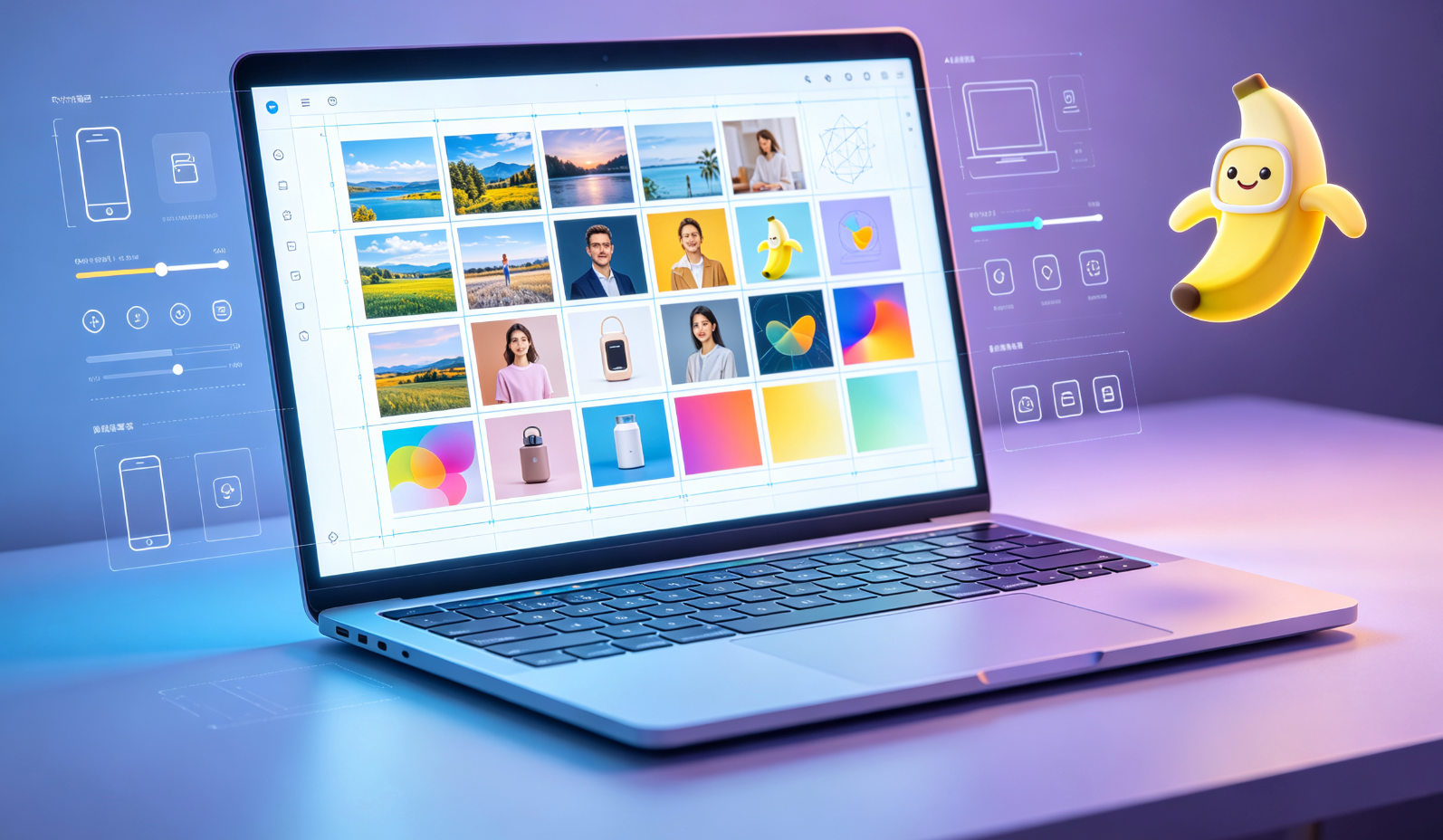
Étape 1 : Configurez le contexte de votre assistant de conception
Lancez Nano Banana 2 et sélectionnez le mode « Assistant de conception ». Importez votre élément central (par exemple, une photo produit ou une esquisse de personnage) et précisez l’objectif final — par exemple : « Storyboard en 3 planches pour une campagne publicitaire sur les réseaux sociaux ».
Étape 2 : Générez et affinez les planches du storyboard
Utilisez la commande /storyboard --panels=3 --style=clean pour générer automatiquement les planches. Appliquez ensuite /refine --sharpness=+20 --contrast=+15 à l’ensemble des planches en une seule commande — sans édition manuelle image par image.
Étape 3 : Amélioration par lot de la qualité
Téléversez entre 10 et 50 images sources. Exécutez nb2 batch --enhance=pro --noise-reduction=high. Nano Banana 2 applique un traitement IA homogène tout en préservant vos profils chromatiques de marque et l’intégrité de la composition.
Étape 4 : Adaptation automatique aux dimensions cibles
Déclenchez /adapt --targets=instagram-post,snapchat-snap,tiktok-vertical. Chaque version conserve la hiérarchie visuelle et les points focaux essentiels — sans recadrage approximatif ni répositionnement manuel.
| Feature | Benefit |
|---|---|
| Speed | Cuts storyboard + adaptation time from hours to <90 seconds |
| Quality | Maintains pixel-perfect fidelity across all resized variants |
Quick Takeaways
Prérequis et configuration
Nano Banana 2 ne nécessite aucune carte graphique locale ni installation : il suffit d’une connexion internet stable et d’un compte MidassAI avec un accès actif au niveau Nano (le niveau Gratuit permet la génération basique de storyboards ; l’amélioration par lot et l’adaptation multi-format requièrent un abonnement Nano Pro ou Studio). Assurez-vous d’utiliser Chrome, Edge ou Safari v16+, car Firefox ne prend pas encore en charge l’accélération WebAssembly complète nécessaire à l’interpolation fluide des images en temps réel. Vous devrez aussi fournir vos éléments sources au format PNG, JPG ou WEBP — pas de fichiers PSD ou multicouches — et chaque image doit faire moins de 12 Mo pour garantir une vitesse de traitement optimale.
Ce guide suppose que vous utilisez Nano Banana 2 version 2.3.1 ou ultérieure (vérifiez via nb2 --version dans la ligne de commande ou dans « À propos » de l’interface Studio). Les versions antérieures ne disposent pas du drapeau --preserve-focal-point, utilisé dans l’adaptation multi-format, et ne prennent pas en charge l’amélioration par lot simultanée sur des images aux ratios d’aspect différents. Si votre tableau de bord Studio affiche « Nano Banana Legacy », cliquez sur « Mettre à jour le moteur de workflow » dans Paramètres > Intégrations avant de continuer.
Workflow étendu avec prompts avancés
Définissez d’abord votre intention narrative — Avant toute génération, précisez pourquoi chaque planche existe. Plutôt que
/storyboard --panels=4, utilisez/storyboard --panels=4 --narrative="montrer le déballage du produit → mettre en valeur la texture → illustrer l’échelle → révéler le détail de l’emballage". Cela oriente la couche d’attention du modèle vers la continuité sémantique plutôt que vers l’uniformité esthétique.Verrouillez dès le départ les éléments critiques de votre marque — Exécutez
/refine --lock-colors="#2A5C8E,#F7D154" --lock-ratio=16:9avant l’amélioration par lot. Cela empêche toute dérive chromatique lors du redimensionnement et impose un cadrage constant — même si vos images sources présentent de légères variations de composition.Enchaînez les améliorations avec logique conditionnelle — Pour les photos bruitées (ex. clichés smartphone en faible luminosité), évitez
--enhance=progénérique et préférez :nb2 batch --enhance=pro --noise-reduction=high --sharpen-mode=edges-only --min-resolution=2400. Le modeedges-onlyaccentue les contours sans amplifier le grain dans les zones uniformes (ciel, arrière-plan).Adaptez intelligemment — pas seulement dimensionnellement — Utilisez
/adapt --targets=linkedin-banner,whatsapp-status,apple-watch-complication --focal-point=x:0.42,y:0.61. Cette coordonnée précise (calculée à partir du sujet dominant de votre image source) indique à Nano Banana 2 exactement où ancrer le recadrage et le redimensionnement — afin que votre logo reste lisible sur une complication Apple Watch de 40×40 px, sans disparaître dans une bannière LinkedIn de 1500×500 px.Validez avant export — Après adaptation, exécutez
/validate --target=instagram-post --metric=contrast-ratio --min=4.5. Cela vérifie la conformité WCAG AA pour les superpositions textuelles et signale automatiquement les planches où la lisibilité des légendes tombe en dessous du seuil d’accessibilité — puis propose des variantes avec contraste ajusté.
Erreurs fréquentes
Mélanger des conditions d’éclairage incohérentes dans l’amélioration par lot — Combiner des prises de vue en studio et en extérieur provoque des décalages de température de couleur entre les sorties. Solution : prétraitez avec
/normalize --lighting=studio --white-balance=autoavant le mode lot.Utiliser des descripteurs de style flous comme « moderne » ou « vibrant » dans les prompts de storyboard — Ces termes entraînent des choix incohérents de palette et d’épaisseur de trait entre les planches. Solution : remplacez-les par des références concrètes :
--style="dessin au trait + Pantone 18-1663 TPX + épaisseur de trait 1,2 pt"ou--style="photographie produit + profondeur de champ f/8 + ombres douces angle d’incidence=32°".Supposer que
/adaptconserve le positionnement du texte — L’adaptation automatique reformate la composition, mais ne repositionne pas les légendes ou logos intégrés, sauf si explicitement tagués via--anchor=text:bottom-right. Solution : ajoutez systématiquement--anchor=text:top-left --anchor=logo:centeraux commandes d’adaptation lorsque vos visuels contiennent du texte marqué ou des filigranes.
Essayez cela dans MidassAI
Vous pouvez reproduire intégralement le workflow Nano Banana 2 — y compris l’adaptation ancrée sur le point focal et l’amélioration par lot chaînée — directement depuis l’interface visuelle de MidassAI Studio. Rendez-vous sur https://www.midassai.com/studio/nano/, téléversez votre image source, puis cliquez sur « Mode avancé ». Sélectionnez ensuite « Storyboard + Adaptation » dans le menu déroulant du pipeline, définissez le nombre de planches et les plateformes cibles à l’aide des curseurs et cases à cocher intuitifs, et activez « Préserver le point focal » avant de cliquer sur « Exécuter ». Toute la logique des paramètres (comme --focal-point=x:0.42,y:0.61) est générée automatiquement en arrière-plan — aucune mémorisation de ligne de commande n’est nécessaire. Pour les équipes, activez « Préréglages d’équipe » afin d’enregistrer vos réglages exacts de netteté, verrouillage chromatique et d’adaptation comme modèles réutilisables sur tous vos projets.