
Guide officiel Midjourney : 10 prompts IA pas à pas
MidassAI Team · 11 juillet 2026 · 7 min read
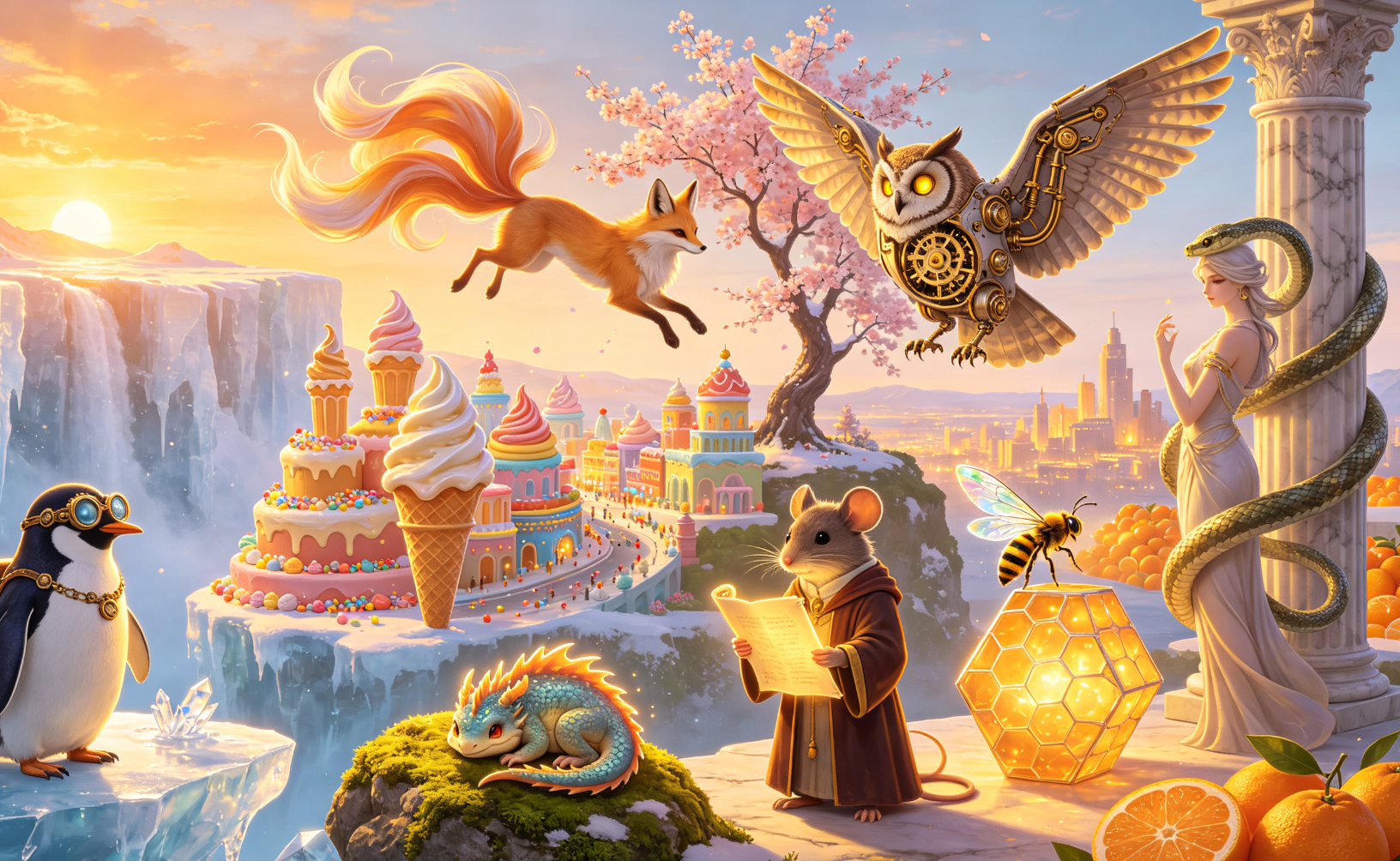
Étape 1 : Configurer votre environnement Midjourney
Assurez-vous d’utiliser Discord avec Midjourney v6 activé. Utilisez /settings pour confirmer que --v 6 est bien sélectionné. Activez le mode rapide (/prefer fal) afin d’accélérer les itérations.
Étape 2 : Construire chaque prompt selon la formule en 4 parties
Pour chaque sujet (ex. : 企鹅, 日出), appliquez cette structure :
- Sujet : Nom clair + descripteur (ex. : « pingouin empereur majestueux »)
- Style : Support artistique ou référence à un artiste (ex. : « illustration Studio Ghibli »)
- Modificateurs : Éclairage, ambiance, indicateurs de détail (ex. : « lumière dorée, ultra-détaillé, résolution 8k »)
- Paramètres :
--v 6 --style raw --s 750
Étape 3 : Affiner avec prompts négatifs et ratios d’aspect
Ajoutez --no text, blurry, deformed pour supprimer les artefacts. Utilisez --ar 16:9 pour les paysages (日出, 柚子城) et --ar 1:1 pour les personnages (九尾狐, 蛇女). Testez des variantes avec --q 2 afin d’obtenir une fidélité accrue.
| Feature | Benefit |
|---|---|
| Speed | Faster iteration with --fast mode |
| Quality | Better coherence and detail in v6 |
Étape 4 : Itérer en analysant les résultats
Comparez les premiers résultats à votre intention initiale. Si 龙宝宝 apparaît trop agressif, ajoutez --stylize 500 et remplacez « féroce » par « joueur, dodu, yeux lumineux ». Enregistrez les prompts efficaces comme modèles.
Quick Takeaways
Prérequis et configuration
Avant de rédiger vos prompts, vérifiez que vous avez accès à l’infrastructure la plus récente de Midjourney : un compte Discord lié à un abonnement actif (forfait Basique ou supérieur), et le bot officiel Midjourney ajouté à votre serveur. Vous devez vous trouver dans un canal où le bot est autorisé à publier — vérifiez les permissions si les commandes /imagine échouent silencieusement. Ce guide suppose l’utilisation de Midjourney v6 avec --style raw activé, car il offre la meilleure adhérence aux prompts et un contrôle photoréaliste optimal. Évitez les versions anciennes (--v 5.2) ou les drapeaux expérimentaux comme --niji, sauf si vous visez délibérément un style anime — ceux-ci s’écartent fortement du comportement v6 décrit ici. Vérifiez également que votre client Discord prend en charge les aperçus d’images (application bureau ou mobile ; certaines extensions navigateur peuvent interférer).
Assurez-vous que votre environnement est propre : désactivez les outils tiers d’amélioration de prompts ou les bots de formatage automatique susceptibles de supprimer des paramètres ou d’injecter des tokens non souhaités. Midjourney v6 analyse les prompts de gauche à droite, donc l’ordre des paramètres est crucial — placez toujours --v 6 en premier, suivi de --style raw, puis du ratio d’aspect et de la stylisation. Aucune virgule entre les paramètres ; les espaces sont des séparateurs obligatoires.
Flux de travail étendu pour les prompts
Ancrer d’abord le sujet : Nommez précisément ce que vous souhaitez — pas « un renard », mais « esprit kitsune à neuf queues, fourrure argentée translucide, pétales de cerisier flottants accrochés aux extrémités des queues ». Une ambiguïté ici entraîne des effets en cascade : « renard » produit des canidés rouges génériques ; « esprit kitsune » active les sémantiques liées au folklore japonais dans les données d’entraînement v6.
Verrouiller le style avant les modificateurs : Insérez les références stylistiques immédiatement après le sujet, séparées uniquement par une virgule. Exemple :
« stand de street food cyberpunk, chariot de ramen baigné de néon, photo DSLR photoréaliste, profondeur de champ faible f/1.4 ». Notez que « photo DSLR photoréaliste » définit le support avant l’éclairage (« baigné de néon ») — cela évite que v6 interprète « néon » comme un style artistique plutôt qu’une source lumineuse.Superposer les modificateurs avec précision : Employez des termes sensoriels concrets — pas « éclairage magnifique », mais « rétroéclairé par des méduses bioluminescentes suspendues, douce lueur volumétrique, lumière rasante sur les pommettes ». Évitez les adjectifs subjectifs (« épique », « incroyable ») — ils diluent le signal. Privilégiez plutôt des indices techniques :
« diffusion sous-cutanée sur la peau », « flare anamorphique », « granularité du film Kodak Portra 400 ».L’ordre des paramètres est impératif : Respectez toujours la séquence
--v 6 --style raw --ar 2:1 --s 900 --q 2. Pourquoi ?--style rawdoit suivre--v 6pour activer l’interprétation sans filtre de v6 ;--arplacé avant--sgarantit que la résolution s’adapte correctement à votre cadre ;--q 2amplifie les détails après que la composition est verrouillée. Omettre--s 900(contre la valeur par défaut--s 100) corrige souvent les textures « plates » dans les scènes complexes.Le prompt négatif, un outil chirurgical : Allez au-delà de
--no text, blurry. Ciblez des défaillances spécifiques :--no duplicate limbs, asymmetrical eyes, fused fingers, plastic skin texturepour les sujets humanoïdes ;--no gradient sky, flat clouds, uniform grasspour les paysages. Testez un seul terme négatif à la fois — surcharger les clauses--noperturbe l’équilibre de l’espace latent de v6.Validez via des variations contrôlées : Lancez trois variantes en séquence : • De base :
« bibliothécaire steampunk, lunettes à engrenages en laiton, éclairage chaleureux de bibliothèque, peinture à l’huile » --v 6 --style raw --ar 4:5• Affinée : Ajoutez--s 850 --q 2et remplacez « peinture à l’huile » par « éclairage clair-obscur à la Rembrandt » • Test de résistance : Ajoutez--no modern clothing, digital UI elements, visible seamsComparez les sorties pixel par pixel — pas seulement sur le plan esthétique, mais aussi sur la fidélité sémantique (ex. : « lunettes à engrenages en laiton » affiche-t-il bien des engrenages imbriqués, et non seulement des cadres métalliques ?).
Erreurs fréquentes
Utiliser des virgules à l’intérieur des descripteurs : Écrire
« un dragon, avec des yeux lumineux, et des ailes écailleuses »casse l’analyse de v6 — les virgules séparent des segments de prompt, pas des propositions. Correction :« un dragon avec des yeux lumineux et des ailes écailleuses »(pas de virgules internes) ou utilisez des tirets :« dragon-yeux-lumineux-ailes-écailleuses ».Oublier la portée des paramètres :
--s 750s’applique uniquement à ce prompt. Si vous relancez avec de nouveaux modificateurs mais omettez--s, v6 revient à la force de stylisation par défaut (100), ce qui aplatit les nuances. Répétez systématiquement les paramètres critiques dans chaque variante.Surcharger les références stylistiques : Combiner
« coups de pinceau de Van Gogh, animation Pixar, photo macro hyper-réaliste »force v6 dans des modes contradictoires. Choisissez un seul ancrage stylistique dominant (ex. : « coups de pinceau de Van Gogh ») et soutenez-le avec des modificateurs compatibles (ex. : « texture d’impasto épaisse, fond étoilé tourbillonnant, palette jaune cadmium vibrante »).
Essayez ceci sur MidassAI
MidassAI Studio simplifie entièrement ce flux de travail grâce à des commutateurs visuels de paramètres et à des diagnostics de prompts en temps réel — sans basculer entre Discord ni effectuer manuellement des vérifications /settings. Collez directement dans l’éditeur Studio n’importe quel prompt v6 (ex. : « anguille abyssale bioluminescente, objectif macro ultra-rapproché, lumière ambiante bleu-vert sombre, photoréalisme 8k » --v 6 --style raw --ar 16:9 --s 900), puis cliquez sur « Analyser le prompt » pour voir quels termes seront prioritaires pour Midjourney v6, détecter d’éventuels conflits (comme des styles contradictoires), et obtenir des suggestions automatiques de prompts négatifs basées sur les motifs d’artefacts courants pour les sujets marins. Vous obtiendrez des rendus identiques à ceux de v6 — mais avec un rendu verrouillé sur la version, un historique d’itérations par lot, et une optimisation de paramètres en un clic. Évitez les frictions de Discord et testez immédiatement vos prompts affinés : MidassAI Midjourney Pro Studio