
Midjourney: 10 beeindruckende KI-Kunst-Prompts Schritt für
MidassAI Team · 11. Juli 2026 · 6 min read
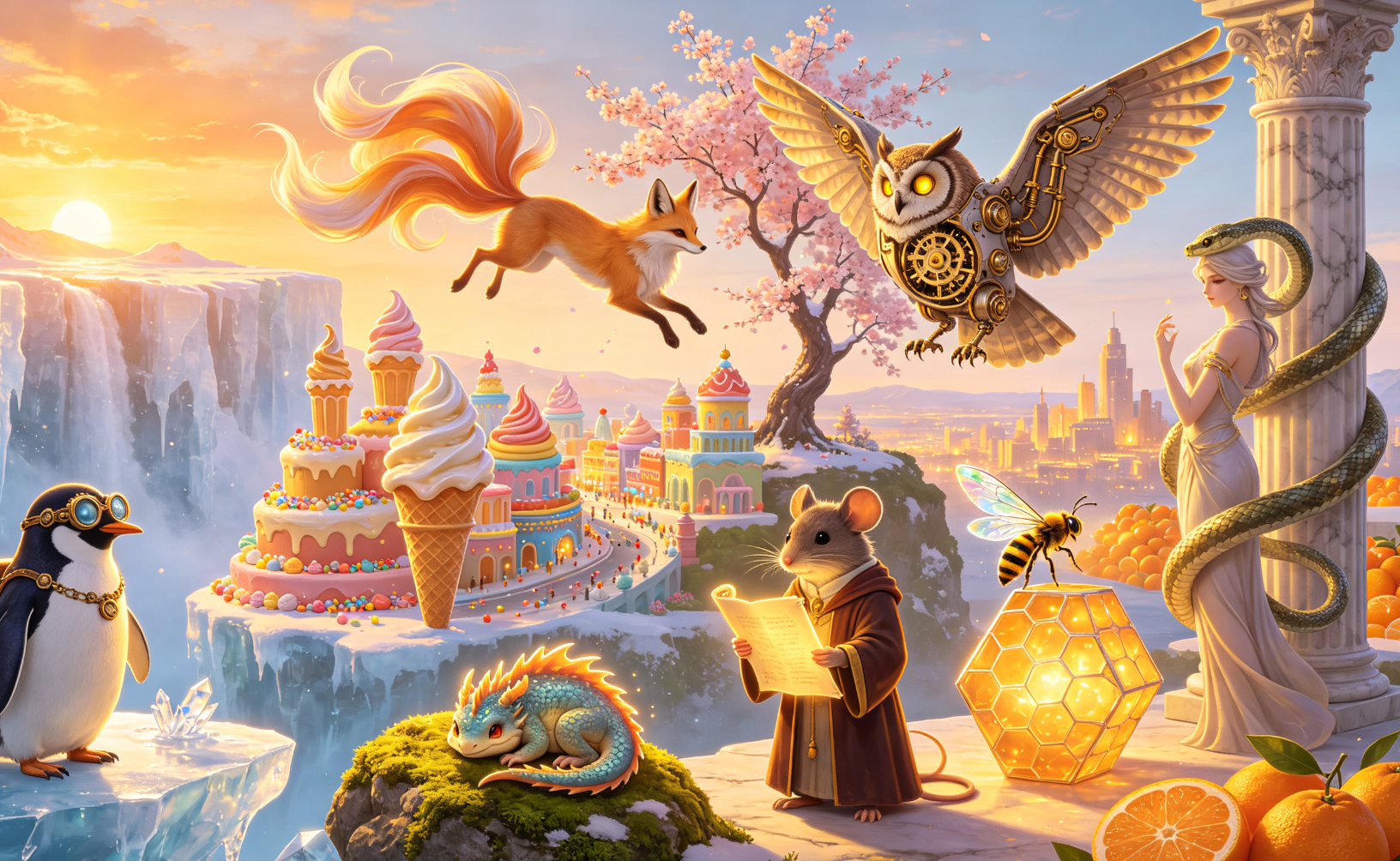
Schritt 1: Richten Sie Ihre Midjourney-Umgebung ein
Stellen Sie sicher, dass Sie sich auf Discord mit aktivierter Midjourney v6 befinden. Verwenden Sie /settings, um zu bestätigen, dass --v 6 aktiv ist. Aktivieren Sie den Schnellmodus (/prefer fal) für schnellere Iterationen.
Schritt 2: Erstellen Sie jeden Prompt nach der 4-Teil-Formel
Wenden Sie diese Struktur auf jedes Motiv an (z. B. 企鹅, 日出):
- Motiv: Klare Nomen + Beschreibung (z. B. "majestätischer Kaiserpinguin")
- Stil: Kunstmedium oder Künstlerreferenz (z. B. "Studio-Ghibli-Illustration")
- Modifikatoren: Licht, Stimmung, Detailhinweise (z. B. "Goldstunde-Licht, ultradetailliert, 8K")
- Parameter:
--v 6 --style raw --s 750
Schritt 3: Verfeinern Sie mit Negativprompts und Seitenverhältnissen
Fügen Sie --no text, blurry, deformed hinzu, um Artefakte zu unterdrücken. Verwenden Sie --ar 16:9 für Landschaften (日出, 柚子城) und --ar 1:1 für Figuren (九尾狐, 蛇女). Testen Sie Varianten mit --q 2 für höhere Bildqualität.
| Feature | Benefit |
|---|---|
| Speed | Faster iteration with --fast mode |
| Quality | Better coherence and detail in v6 |
Schritt 4: Iterieren Sie basierend auf der Ausgabe-Analyse
Vergleichen Sie die ersten Ergebnisse mit Ihrer Intention. Falls das Drachenbaby (龙宝宝) zu aggressiv wirkt, fügen Sie --stylize 500 hinzu und ersetzen Sie "ferocious" durch "playful, chubby, glowing eyes". Speichern Sie erfolgreiche Prompts als Vorlagen.
Quick Takeaways
Voraussetzungen und Einrichtung
Bevor Sie Prompts erstellen, vergewissern Sie sich, dass Sie Zugriff auf die neueste Infrastruktur von Midjourney haben: Ein mit einem aktiven Midjourney-Abo (Basic oder höher) verknüpftes Discord-Konto sowie der offizielle Midjourney-Bot in Ihrem Server. Sie müssen sich in einem Kanal befinden, in dem der Bot Nachrichten posten darf – überprüfen Sie bei fehlgeschlagenen /imagine-Befehlen ohne Fehlermeldung die Berechtigungen. Wichtig: Diese Anleitung setzt Midjourney v6 mit aktiviertem --style raw voraus, da dies die präziseste Prompt-Interpretation und beste fotorealistische Kontrolle bietet. Vermeiden Sie veraltete Versionen (--v 5.2) oder experimentelle Flags wie --niji, sofern Sie nicht gezielt Anime-Ästhetik anstreben – diese weichen erheblich vom hier beschriebenen v6-Verhalten ab. Stellen Sie außerdem sicher, dass Ihr Discord-Client Bildvorschauen unterstützt (Desktop- oder Mobile-App; Browser-Erweiterungen können stören).
Halten Sie Ihre Umgebung sauber: Deaktivieren Sie Drittanbieter-Prompt-Enhancer oder Autoformatierungs-Bots, die Parameter entfernen oder unbeabsichtigte Tokens einfügen könnten. Midjourney v6 analysiert Prompts von links nach rechts – die Reihenfolge der Parameter ist entscheidend: Platzieren Sie immer --v 6 zuerst, gefolgt von --style raw, dann Seitenverhältnis und Stylization. Keine Kommas zwischen Parametern; Leerzeichen sind zwingend erforderliche Trennzeichen.
Erweiterter Prompt-Workflow
Beginnen Sie mit der Motivverankerung: Benennen Sie genau das Gewünschte – nicht „ein Fuchs“, sondern „neuschwänziger Kitsune-Geist, durchscheinendes silbernes Fell, schwebende Kirschblütenblüten, die sich an den Schwanzspitzen festhalten“. Mehrdeutigkeit führt zu Kettenfehlern: „Fuchs“ erzeugt generische rote Hunde; „Kitsune-Geist“ aktiviert japanische Folklore-Semantik im v6-Trainingsdatensatz.
Fixieren Sie den Stil vor den Modifikatoren: Fügen Sie Stilreferenzen sofort nach dem Motiv ein, getrennt nur durch ein Komma. Beispiel:
„Cyberpunk-Streetfood-Stand, neonbeleuchteter Ramen-Wagen, fotorealistische DSLR-Aufnahme, f/1.4 geringe Tiefenschärfe“. Beachten Sie, dass „fotorealistische DSLR-Aufnahme“ das Medium vor der Beleuchtung („neonbeleuchtet“) definiert – dies verhindert, dass v6 „Neon“ fälschlich als Kunststil statt als Beleuchtung deutet.Schichten Sie Modifikatoren präzise: Verwenden Sie konkrete Sinnesbegriffe – nicht „schönes Licht“, sondern „von schwebenden biolumineszenten Quallen von hinten beleuchtet, sanfter volumetrischer Glanz, Randlicht auf den Wangenknochen“. Vermeiden Sie subjektive Adjektive („episch“, „beeindruckend“) – sie verwässern das Signal. Stattdessen setzen Sie technische Hinweise ein:
„Subsurface-Scattering auf der Haut“, „anamorpher Lens-Flare“, „Kodak-Portra-400-Kornstruktur“.Die Parameterreihenfolge ist zwingend: Ordnen Sie immer so an:
--v 6 --style raw --ar 2:1 --s 900 --q 2. Warum?--style rawmuss direkt nach--v 6folgen, um v6s unfilterte Interpretation zu aktivieren;--arvor--sstellt sicher, dass die Auflösung korrekt an Ihre Leinwand skaliert wird;--q 2verstärkt Details nachdem die Komposition feststeht. Das Weglassen von--s 900(gegenüber dem Standardwert--s 100) behebt häufig „flache“ Texturen in komplexen Szenen.Negativ-Prompts als präzises Werkzeug: Gehen Sie über
--no text, blurryhinaus. Zielen Sie auf spezifische Fehlermuster ab:--no duplicate limbs, asymmetrical eyes, fused fingers, plastic skin texturefür humanoide Motive;--no gradient sky, flat clouds, uniform grassfür Landschaften. Testen Sie jeweils nur einen Negativbegriff – eine Überlastung der--no-Klauseln verwirrt v6s latente Raum-Balancierung.Validieren Sie durch kontrollierte Variation: Führen Sie drei Varianten nacheinander aus: • Basis:
„Steampunk-Bibliothekar, Brillen mit Messingzahnrädern, warmes Bibliothekslicht, Ölgemälde“ --v 6 --style raw --ar 4:5• Verfeinert: Fügen Sie--s 850 --q 2hinzu und ersetzen Sie „Ölgemälde“ durch „Rembrandt-Chiaroscuro-Beleuchtung“ • Stress-Test: Ergänzen Sie--no modern clothing, digital UI elements, visible seamsVergleichen Sie die Ergebnisse pixelgenau – nicht nur ästhetisch, sondern auch semantisch (z. B. zeigt „Brillen mit Messingzahnrädern“ verzahnte Räder, nicht nur metallene Rahmen?).
Häufige Fehler
Kommas innerhalb von Beschreibungen verwenden:
„ein Drache, mit leuchtenden Augen, und schuppigen Flügeln“stört v6s Parsing – Kommas trennen Prompt-Segmente, nicht Nebensätze. Korrektur:„ein Drache mit leuchtenden Augen und schuppigen Flügeln“(keine internen Kommas) oder mit Gedankenstrichen:„Drache-leuchtende-Augen-schuppige-Flügel“.Den Gültigkeitsbereich der Parameter vergessen:
--s 750gilt nur für diesen Prompt. Wenn Sie mit neuen Modifikatoren neu starten, aber--sweglassen, kehrt v6 zur Standard-Stylizationstärke (100) zurück und verwischt Nuancen. Wiederholen Sie kritische Parameter stets in jeder Variante.Stilreferenzen überladen: Die Kombination aus
„Van-Gogh-Pinselstriche, Pixar-Animation, hyperrealistisches Makrofoto“zwingt v6 in widersprüchliche Modi. Wählen Sie einen dominierenden Stilanker („Van-Gogh-Pinselstriche“) und unterstützen Sie ihn mit kompatiblen Modifikatoren („dicke Impasto-Textur, wirbelnder Sternenhimmel, lebendige Cadmium-Gelb-Palette“).
Probieren Sie dies in MidassAI aus
MidassAI Studio vereinfacht diesen gesamten Workflow mit visuellen Parameter-Schaltern und Echtzeit-Prompt-Diagnose – kein Wechseln zwischen Discord oder manuelles /settings-Überprüfen nötig. Kopieren Sie einfach jeden v6-Prompt (z. B. „biolumineszenter Tiefseefisch, Ultra-Makro-Objektiv, dunkel-türkisfarbenes Umgebungslicht, 8K-Fotorealismus“ --v 6 --style raw --ar 16:9 --s 900) direkt in den Studio-Editor und klicken Sie auf „Prompt analysieren“. So sehen Sie, welche Begriffe Midjourney v6 priorisiert, potenzielle Konflikte (z. B. widersprüchliche Stile) erkennen und automatisch Negativprompts vorgeschlagen bekommen – basierend auf typischen Artefaktmustern für Meeresthemen. Sie erhalten identische v6-Ergebnisse – jedoch mit versionsgesichertem Rendering, Verlauf aller Batch-Iterationen und One-Click-Parameter-Optimierung. Umgehen Sie den Discord-Aufwand und testen Sie Ihre verfeinerten Prompts sofort: MidassAI Midjourney Pro Studio