
Nano Banana 2 工作流指南:分镜、批量增强与多尺寸适配
MidassAI Team · 2026年7月11日 · 7 分钟阅读
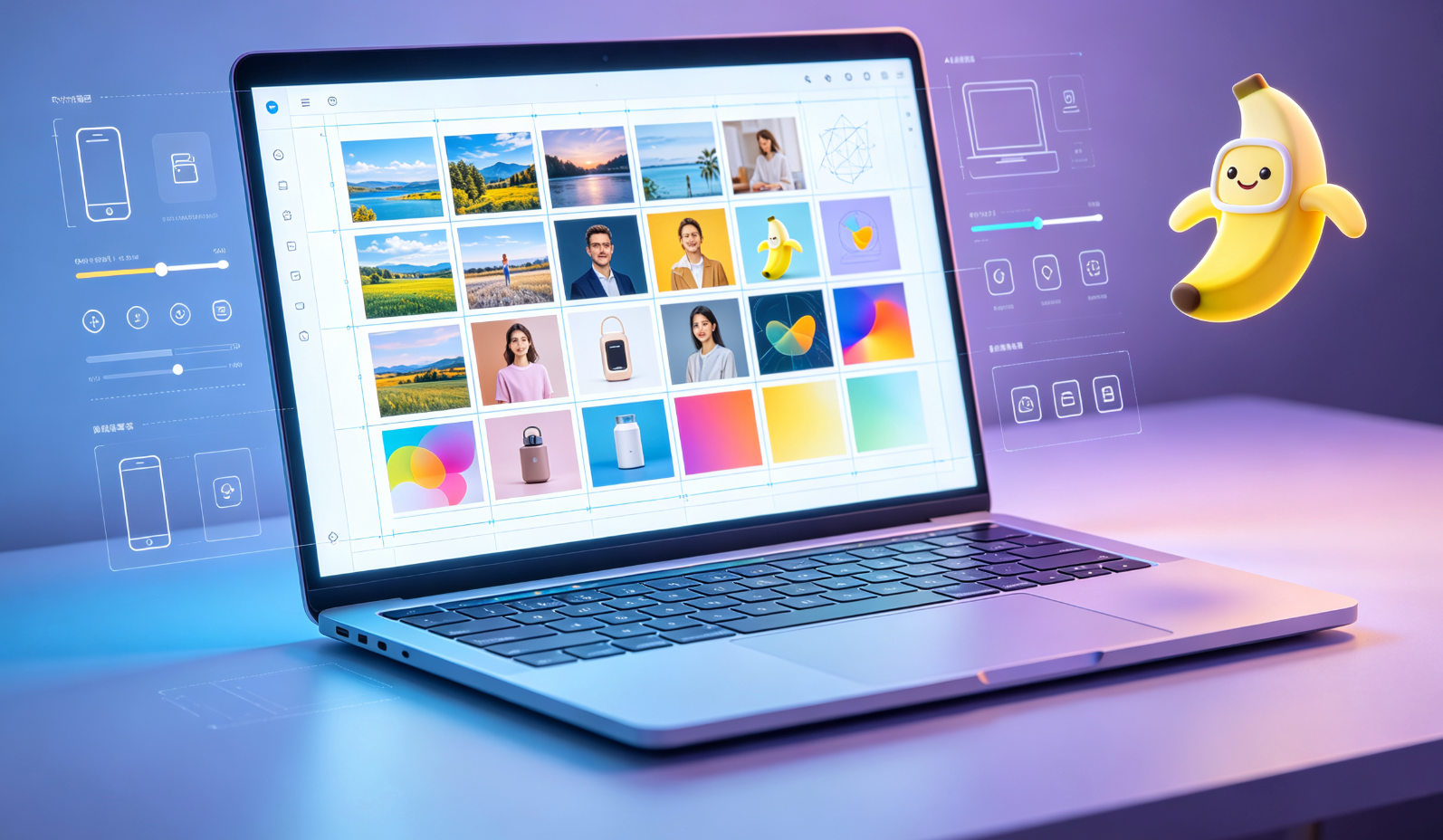
第一步:配置设计助手上下文
启动 Nano Banana 2,选择“设计助手”模式。导入核心素材(例如产品照片或角色草图),并明确输出目标——例如:“为社交媒体广告活动生成三格分镜图”。
第二步:生成并优化分镜帧
使用 /storyboard --panels=3 --style=clean 自动生成功能帧。随后通过一条命令 /refine --sharpness=+20 --contrast=+15 同时优化所有帧——无需逐帧手动调整。
第三步:批量执行质量增强
上传 10–50 张源图像。运行 nb2 batch --enhance=pro --noise-reduction=high。Nano Banana 2 将以一致的 AI 算法进行画质提升,同时严格保留品牌色域与构图完整性。
第四步:跨尺寸自动适配输出
触发 /adapt --targets=instagram-post,snapchat-snap,tiktok-vertical。每个版本均维持原有视觉层级与关键焦点——无需猜测性裁剪或手动重定位。
| Feature | Benefit |
|---|---|
| Speed | Cuts storyboard + adaptation time from hours to <90 seconds |
| Quality | Maintains pixel-perfect fidelity across all resized variants |
Quick Takeaways
前置条件与环境配置
Nano Banana 2 无需本地 GPU 或安装程序——仅需稳定网络连接,以及已开通 Nano 订阅等级的 MidassAI 账户(免费版支持基础分镜生成;批量增强与多尺寸适配需 Nano Pro 或 Studio 订阅)。请确保浏览器为 Chrome、Edge 或 Safari v16+;Firefox 当前尚未完全支持 WebAssembly 加速,无法实现实时帧插值。
源素材须为 PNG、JPG 或 WEBP 格式(不支持 PSD 或含图层文件),且单张图像不超过 12 MB,以保障处理速度。
本工作流要求 Nano Banana 2 版本不低于 v2.3.1(可通过 CLI 执行 nb2 --version 或在 Studio UI 中点击“关于”查看)。旧版本缺少多尺寸适配中使用的 --preserve-focal-point 参数,亦不支持混合宽高比下的并发批量增强。若 Studio 控制台显示“Nano Banana Legacy”,请前往「设置 > 集成」点击“更新工作流引擎”后再继续。
进阶提示词工作流
先锚定叙事意图 —— 在生成前,明确每帧存在的目的。避免仅使用
/storyboard --panels=4,而应采用/storyboard --panels=4 --narrative="展示开箱过程 → 突出材质纹理 → 演示实物比例 → 揭示包装细节"。此举可引导模型注意力层优先保障语义连贯性,而非单纯追求画面风格统一。及早锁定品牌关键元素 —— 在批量增强前执行
/refine --lock-colors="#2A5C8E,#F7D154" --lock-ratio=16:9。此举可防止放大过程中出现色相偏移,并强制保持统一构图比例——即使输入图像在构图上存在细微差异。按条件链式增强 —— 对于高噪点源图(如弱光环境下拍摄的手机照片),跳过通用
--enhance=pro,改用:nb2 batch --enhance=pro --noise-reduction=high --sharpen-mode=edges-only --min-resolution=2400。其中edges-only模式仅锐化轮廓边缘,不会在天空或背景等平坦区域放大噪点。智能适配,不止于尺寸 —— 使用
/adapt --targets=linkedin-banner,whatsapp-status,apple-watch-complication --focal-point=x:0.42,y:0.61。该精确坐标(基于原始素材中主体位置计算得出)将明确告知 Nano Banana 2 应在何处锚定裁剪与缩放——确保 Logo 在 40×40px 的 Apple Watch 表盘上清晰可读,也不会在 1500×500px 的领英横幅中被裁切消失。导出前务必验证 —— 完成适配后,运行
/validate --target=instagram-post --metric=contrast-ratio --min=4.5。该指令将依据 WCAG AA 标准校验文字叠加层对比度,并自动标记字幕可读性低于无障碍阈值的帧,同时推荐对比度优化后的替代方案。
常见错误及修正方案
将光照条件不一致的图像混入批量增强 —— 混合影棚布光与户外实拍图会导致输出色温偏移。解决方案: 批量处理前先执行
/normalize --lighting=studio --white-balance=auto。在分镜提示词中使用模糊风格描述(如“现代感”“鲜艳”) —— 此类表述易引发各帧间配色与线宽决策不一致。解决方案: 替换为具体参考标准,例如:
--style="线稿 + 潘通色号 18-1663 TPX + 1.2pt 笔触粗细"或--style="产品摄影 + f/8 景深 + 柔和阴影投射角=32°"。误以为
/adapt会自动保留文字位置 —— 自适应会重构整体布局,但不会重新定位嵌入式字幕或 Logo,除非显式添加--anchor=text:bottom-right标签。解决方案: 若素材含品牌文字或水印,请始终在适配命令中加入--anchor=text:top-left --anchor=logo:center。
在 MidassAI 中立即尝试
您可在 MidassAI Studio 的可视化界面中完整复现 Nano Banana 2 工作流——包括焦点锚定适配与链式批量增强。请访问 https://www.midassai.com/studio/nano/,上传源图像后点击“高级模式”。在管线下拉菜单中选择“分镜 + 适配”,通过直观滑块与复选框设定分镜数量与目标平台,并开启“保留焦点”选项后点击“运行”。所有参数逻辑(如 --focal-point=x:0.42,y:0.61)均由系统后台自动生成——无需记忆命令行语法。团队用户还可启用“团队预设”,将品牌专属的锐化强度、色彩锁定及适配规则保存为跨项目复用模板。