
Midjourney公式プロンプトガイド:v6向け10種類のAIアート作成手順
MidassAI Team · 2026年7月11日 · 14 min read
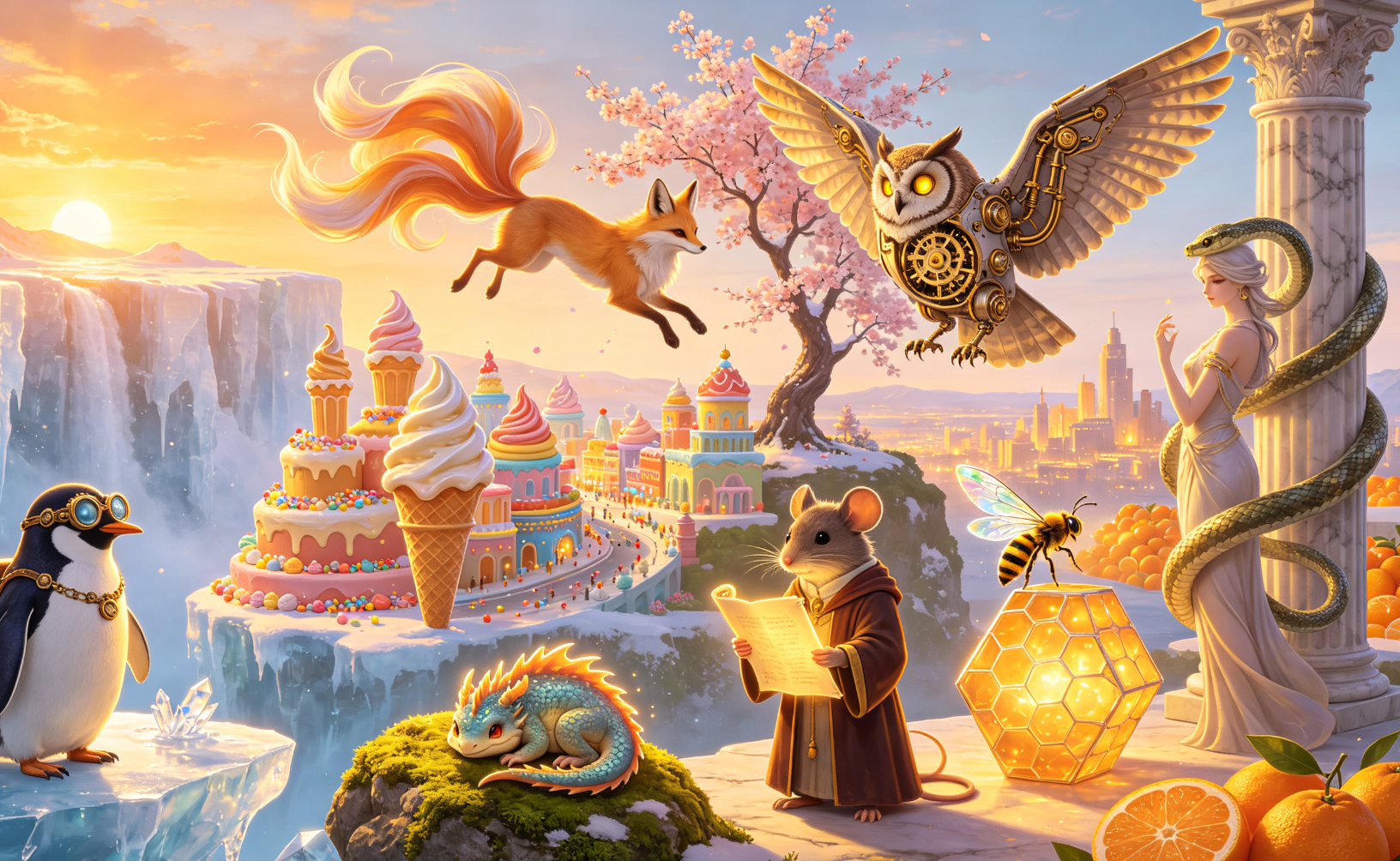
ステップ1:Midjourney環境をセットアップ
Discord上でMidjourney v6が有効になっていることを確認してください。/settingsコマンドで--v 6が有効化されているかを確認します。高速モード(/prefer fal)を有効にすると、反復生成が速くなります。
ステップ2:4要素式で各プロンプトを構築
すべての被写体(例:企鹅、日出)に対して、以下の構造を適用します:
- 被写体:明確な名詞+修飾語(例:「威厳ある皇帝ペンギン」)
- スタイル:アートメディアまたはアーティスト参照(例:「スタジオジブリ風イラスト」)
- 修飾語:ライティング、ムード、ディテール指定(例:「ゴールデンアワーの光、超高精細、8K」)
- パラメーター:
--v 6 --style raw --s 750
ステップ3:ネガティブプロンプトとアスペクト比で微調整
アーティファクト抑制のため、--no text, blurry, deformedを追加します。風景(日出、柚子城)には--ar 16:9、キャラクター(九尾狐、蛇女)には--ar 1:1を指定します。--q 2で高忠実度のバリエーションをテスト可能です。
| Feature | Benefit |
|---|---|
| Speed | Faster iteration with --fast mode |
| Quality | Better coherence and detail in v6 |
ステップ4:出力結果に基づく反復改善
初期出力を意図と照らし合わせて比較します。たとえば龍宝宝が攻撃的すぎると感じたら、--stylize 500を追加し、「ferocious(凶暴な)」を「playful, chubby, glowing eyes(愛らしい、ふっくらした、輝く目)」に置き換えます。成功したプロンプトはテンプレートとして保存しましょう。
Quick Takeaways
事前準備と環境設定
プロンプト作成に先立ち、以下の最新環境が整っていることを確認してください:アクティブなMidjourneyサブスクリプション(Basic以上)と連携済みのDiscordアカウント、および公式Midjourneyボットがサーバーに追加済みであること。ボットが投稿可能なチャンネル内にいる必要があります——もし/imagineコマンドが静かに失敗する場合は、権限設定を確認してください。本ガイドでは、--style rawが有効なMidjourney v6を前提としています。これは最も高いプロンプト忠実度と写実的制御を実現します。レガシー版(--v 5.2)やアニメ絵を目指す場合を除き、--nijiなどの実験的フラグは避けてください——これらは本ガイドで説明するv6の挙動と大きく異なります。また、Discordクライアントが画像プレビューをサポートしていることも確認してください(デスクトップ/モバイルアプリ推奨;ブラウザ拡張機能は干渉する可能性があります)。
環境をクリーンに保つため、パラメーターを削除・改変するサードパーティ製プロンプト強化ツールや自動整形ボットは無効化してください。Midjourney v6はプロンプトを左から右へ解析するため、パラメーターの順序が重要です——必ず--v 6を最初に、次に--style raw、その後アスペクト比やスタイライズ値を指定してください。パラメーター間にはカンマを含めず、スペースのみを区切り文字として使用します。
拡張プロンプトワークフロー
被写体の明確な固定から始める:「キツネ」と曖昧にせず、「九尾のキツネ spirit、半透明の銀色の毛並み、尾の先に舞い落ちる桜びら」と、正確に描写します。曖昧さは伝播します:「キツネ」では汎用的な赤いイヌ科動物が生成されますが、「キツネ spirit」ならv6の学習データにある日本 folklore の意味論が活性化されます。
修飾語より前にスタイルを確定させる:被写体の直後に、カンマ1つだけ挟んでスタイル参照を挿入します。例:
「サイバーパンク風屋台、ネオンに染まったラーメン車、フォトリアリスティックなDSLRショット、f/1.4の浅い被写界深度」。ここで「フォトリアリスティックなDSLRショット」がメディアを定義し、その後の「ネオンに染まった」が照明であると明確になるため、v6が「ネオン」をアートスタイルではなく光源と誤解することを防ぎます。精密な感覚語による修飾語の層化:「美しいライティング」のような主観的表現ではなく、「宙に浮かぶ発光クラゲによるバックライト、柔らかなボリューミックグロー、頬骨へのリムライト」のように具体的に記述します。「エピック」「驚くべき」などの曖昧な形容詞は信号を希釈するため避け、代わりに技術的キーワードを活用:
「皮膚へのサブサーフェス・スキャッタリング」、「アナモルフィックレンズフレア」、「Kodak Portra 400のグライン構造」などです。パラメーター順序は必須:常に
--v 6 --style raw --ar 2:1 --s 900 --q 2の順で指定します。理由:--style rawは--v 6の直後に来なければv6の非フィルタリング解釈が有効になりません;--arは--sより前に指定することで、キャンバスサイズに応じた解像度スケーリングが正しく行われます;--q 2は構成が確定した後にディテールを増幅します。デフォルトの--s 100ではなく--s 900を指定しないと、複雑なシーンで「平板な」質感が残ることが多いです。ネガティブプロンプトを外科的手法で活用:単に
--no text, blurryに留まらず、特定の失敗パターンを狙います:ヒューマノイド対象には--no duplicate limbs, asymmetrical eyes, fused fingers, plastic skin texture、風景には--no gradient sky, flat clouds, uniform grass。--no句を過剰に詰め込むとv6の潜在空間バランスが混乱するため、1つのネガティブ語のみを試すようにします。制御されたバリエーションで検証:以下の3種類のバリエーションを順番に実行します: • ベース:
「スチームパンク図書館員、真鍮ギア付き眼鏡、暖かい図書館照明、油彩画」 --v 6 --style raw --ar 4:5• 改良:--s 850 --q 2を追加し、「油彩画」を「ルーベンスのチアロスクーロ照明」に置換 • ストレストスト:--no modern clothing, digital UI elements, visible seamsを追加 出力を単なる見た目ではなく、画素単位で比較し、意味的忠実度(例:「真鍮ギア付き眼鏡」が歯車が噛み合う様子を描いているか、単なる金属フレームになっていないか)も評価します。
よくある間違い
記述内にカンマを含むこと:
「輝く目を持つドラゴン、鱗の翼」と書くと、v6のパーサーが破綻します——カンマはプロンプトセグメントの区切りであり、節の区切りではありません。修正方法:「輝く目と鱗の翼を持つドラゴン」(内部カンマなし)またはハイフンでつなぐ:「ドラゴン-輝く目-鱗の翼」。パラメーターの適用範囲を忘れる:
--s 750はその1回のプロンプトにのみ適用されます。新しい修飾語で再実行する際、--sを省略するとv6はデフォルトのスタイライズ強度(100)に戻り、ニュアンスが失われます。すべてのバリエーションで重要なパラメーターは必ず再指定してください。スタイル参照を過剰に重ねること:
「ゴッホの筆致、ピクサーのアニメーション、ハイパーリアリスティックなマクロ写真」と組み合わせると、v6は矛盾するモードに陥ります。1つの支配的スタイル(例:「ゴッホの筆致」)を選び、それに合致する修飾語(例:「厚塗りのインパスト、渦巻く星々の背景、鮮やかなカドミウムイエローのパレット」)で補強します。
MidassAIで実際に試してみましょう
MidassAI Studioでは、この全ワークフローを視覚的なパラメータータグルとリアルタイムのプロンプト診断で簡素化——Discordの切り替えや手動での/settings確認は不要です。任意のv6プロンプト(例:「発光性の深海アンコウ、超マクロレンズ、暗いティール色の環境光、8Kフォトリアリズム」 --v 6 --style raw --ar 16:9 --s 900)をStudioエディタに直接ペーストし、「プロンプト分析」をクリックすると、Midjourney v6がどの語を優先解釈するか、スタイルの衝突といった潜在的リスクを検出し、海洋生物特有のアーティファクトパターンに基づいたネガティブプロンプトを自動提案します。v6と同一の出力を得られますが、バージョン固定レンダリング、バッチ反復履歴、ワンクリックパラメータ最適化も利用可能です。Discordの手間を省き、即座に洗練されたプロンプトをテストできます:MidassAI Midjourney Pro Studio