
Midjourney Alpha: Ordnerwerte und Stilvorschauen
MidassAI Team · 8. Oktober 2026 · 6 min read
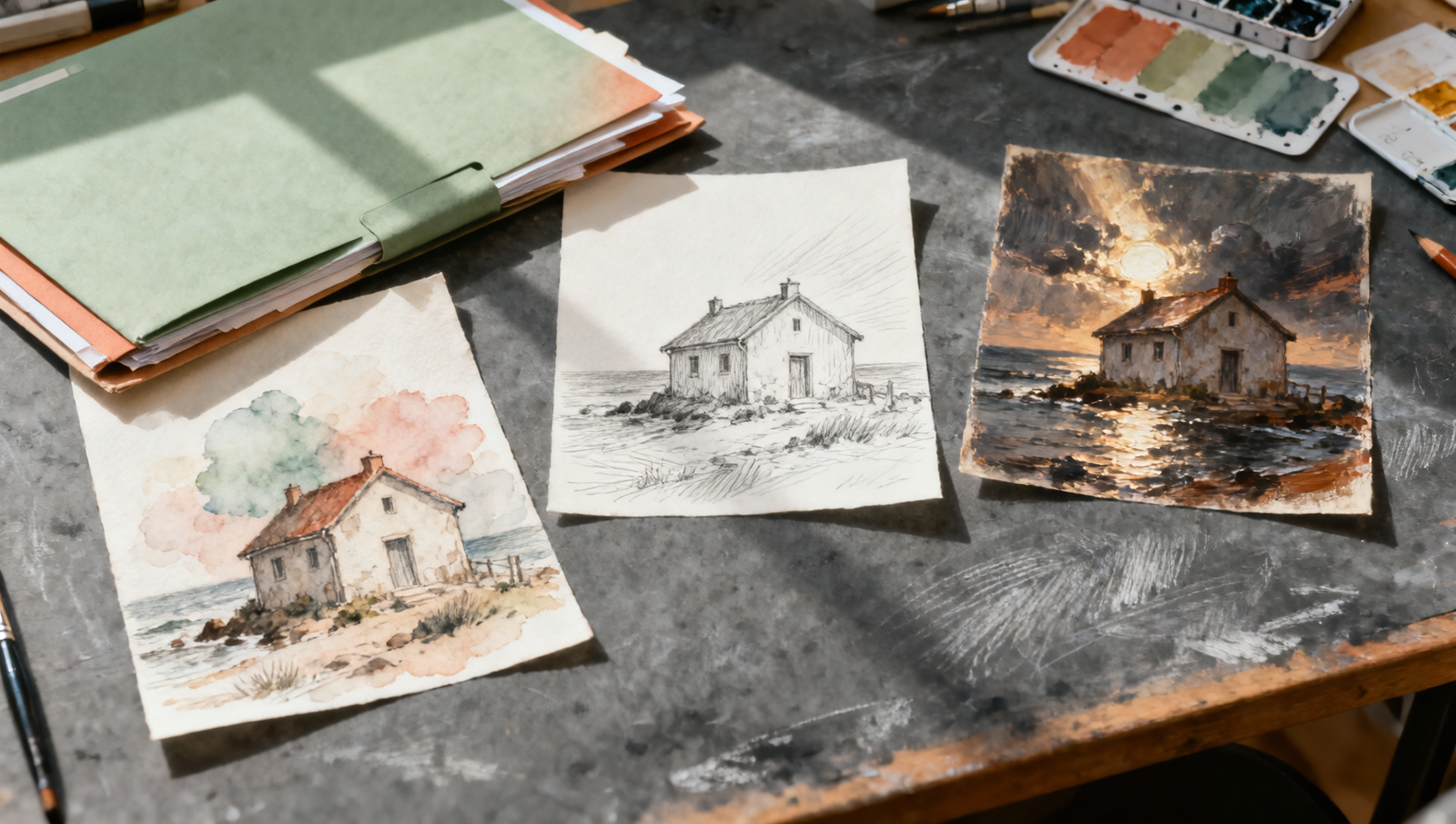
Ordner-Standardeinstellungen sind nützlich, bis man vergisst, welche Einstellungen ein Ordner mit sich trägt. Stilvorschauen sind nützlich, bis ein überzeugendes Beispiel mit einer Vorhersage des eigenen Bildes verwechselt wird. Eine gute Midjourney Alpha-Sitzung macht beide Werkzeuge im Arbeitsprozess sichtbar: die Ausgangseinstellungen aufzeichnen, eine Entscheidung nach der anderen vergleichen und das resultierende Bild vor der Bearbeitung prüfen.
Midjourneys Alpha-Changelog vom 1. Oktober, veröffentlicht am 2. Oktober beschreibt mehrere Änderungen, die für diesen Prozess relevant sind. Das Senden einer in der Vorschau gewählten Stilrichtung erhält die Einstellungen der Eingabezeile; Ordnerparameter bleiben innerhalb einer Tab-Sitzung erhalten; mehrere Stilreferenzen erscheinen in einem einzigen kompakten Anzeigeelement; und Bearbeitungen behalten das Seitenverhältnis des Basisbildes bei, anstatt einem verirrten Seitenverhältnis-Parameter zu folgen. Wir haben die offizielle Seite am 8. Oktober 2026 geprüft. Dieses Tutorial entwickelt eine vorgeschlagene Arbeitsmethode um diese Änderungen herum; es ist kein Bericht über Tests mit generierten Bildern.
Definieren Sie das Bild, bevor Sie eine Stilvorschau öffnen
Wählen Sie ein gewöhnliches Motiv für den ersten Vergleich. Ein originelles Beispiel für dieses Tutorial ist ein kleiner Küstenleseraum, fotografiert von einem Weg aus an einem bedeckten Morgen. Die Ausgabe ist als breites Redaktionsbild mit einer klaren Gebäudesilhouette gedacht. Es gibt keine Personen, Schilder oder erforderliche Beschriftungen.
Dieses Briefing entfernt bewusst mehrere konkurrierende Probleme. Wenn sich bei jeder Version die Anzahl der Personen, das Gebäude, das Wetter und der Blickwinkel ändern, können Sie nicht erkennen, ob ein bevorzugtes Ergebnis vom Stil oder von einer besseren Komposition stammt. Ein zurückhaltendes Motiv ermöglicht es Ihnen, die Behandlung der Szene selbst zu bewerten.
Notieren Sie drei nicht verhandelbare Eigenschaften: das Gebäude bleibt das Hauptmotiv, der Weg führt darauf zu, und der Bildausschnitt lässt genügend Raum für das Ziel. Fügen Sie eine flexible Eigenschaft hinzu, wie etwa die Behandlung des Himmels. Diese Unterteilung hilft Ihnen, eine nützliche stilistische Variation nicht nur deshalb abzulehnen, weil sich ein kleines Detail geändert hat.
Wenn Sie mit der grundlegenden Prompt-Struktur noch nicht vertraut sind, arbeiten Sie zunächst den Midjourney Bildgenerator-Leitfaden durch. Ordner-Einstellungen organisieren ein bestehendes Briefing; sie ersetzen keines.
Legen Sie eine Ordner-Basislinie fest
Wählen Sie in der Alpha-Oberfläche den Ordner, den Sie für dieses Experiment verwenden werden, und prüfen Sie die Einstellungen der Eingabezeile vor der Generierung. Notieren Sie die Modellauswahl und alle Parameter, die Sie bewusst beibehalten. Wenn eine Einstellung für den Vergleich irrelevant ist, lassen Sie sie bei einer bekannten Basislinie, anstatt gleichzeitig damit zu experimentieren.
Das Oktober-Changelog präzisiert, dass Ordnerparameter innerhalb einer Tab-Sitzung gespeichert werden. Behandeln Sie diese Aussage nicht als Zusage, dass jede Einstellung Sie über Tabs, Browser oder Geräte hinweg begleitet. Zu Beginn einer späteren Sitzung prüfen Sie die Einstellungen erneut. Eine kleine Notiz neben dem Briefing ist einfacher, als ein geändertes Ergebnis nach mehreren Runden zu erklären.
Verwenden Sie eine externe Sitzungsnotiz, anstatt sich nur auf Ordnernamen zu verlassen. Ein Ordner namens „weicher Küstenstil“ sagt Ihnen nicht, welches Modell oder welcher experimentelle Parameter die ausgewählte Aufnahme erzeugt hat. Halten Sie das Motiv-Prompt, die gewählte Referenz und die relevanten Einstellungen zusammen, damit eine andere Person Ihre Entscheidung nachvollziehen kann.
Vergleichen Sie Vorschauen, ohne das Briefing aufzugeben
Betrachten Sie eine kleine Anzahl von Stilkandidaten und beschreiben Sie, was Sie sehen, in einfachen visuellen Begriffen: lose Kanten, gedämpfter Kontrast, abgeflachte Perspektive oder starke gerichtete Schatten. Diese Beobachtungen sind nützlicher, als zu sagen, jeder Kandidat sei „filmisch“. Wählen Sie den Stil, der für die Aufgabe geeignet erscheint, und bewerten Sie dann das generierte Bild anhand Ihres eigenen Motivs.
Eine Stilvorschau ist ein Auswahlhilfsmittel. Sie ist kein Beweis dafür, dass ein anderes Motiv jede visuelle Eigenschaft der Vorschau reproduzieren wird. Halten Sie den Basistext für den ersten Vergleich stabil, und prüfen Sie, ob der Stil die Szene auf für den Verwendungszweck wichtige Weise verändert.
Hier ist ein vorgeschlagenes Motiv-Prompt, als Beispiel verfasst, nicht als getestetes Rezept:
Ein kleiner Küstenleseraum jenseits eines geschwungenen Kieswegs, niedriges Holzgebäude, bedeckter Morgen, ruhiges Meer dahinter, redaktionelle Bildkomposition auf Augenhöhe, das Gebäude bleibt der klare Fokuspunkt, keine Personen oder Beschriftungen.
Beginnen Sie mit einer Referenzrichtung. Mehrere Referenzen sofort zu mischen, kann ein ansprechendes Ergebnis schwerer erklärbar machen. Sobald Sie eine nützliche Einzelreferenz-Basislinie haben, fügen Sie nur dann eine weitere hinzu, wenn Sie die fehlende Qualität benennen können, die sie beisteuern soll. Unser Prompt-Beispiele-Leitfaden bietet weitere Möglichkeiten, die Motivbeschreibung konkret zu halten.
Prüfen Sie die Eingabezeile nach jedem Transfer
Die offizielle Änderung besagt, dass eine in der Vorschau gewählte Stilrichtung nun die Einstellungen der Eingabezeile beim Senden beibehält. Behandeln Sie das als Arbeitsablaufverbesserung, und verifizieren Sie dann die für Ihre Sitzung relevanten Einstellungen. Ein schneller Check ist besonders nützlich, nachdem Sie zwischen Ordnern gewechselt oder zu einem älteren Bild zurückgekehrt sind.
Wenn mehrere Stilreferenzen vorhanden sind, besagt das Changelog, dass sie zu einem einzigen kompakten Anzeigeelement mit Vorschaubildern gruppiert werden und dass das Darüberfahren ihre Codes freilegt. Verwenden Sie diese Anzeige, um versehentliche Überbleibsel zu identifizieren. Gehen Sie nicht davon aus, dass ein sichtbares Anzeigeelement eine einzige Referenz bedeutet. Notieren Sie die für das ausgewählte Ergebnis verwendeten Referenzen, anstatt sie später aus dem Gedächtnis rekonstruieren zu müssen.
Dieselbe Ankündigung beschreibt auch das Anheften des experimentellen Parameters in einem Ordner über erweiterte Einstellungen. Halten Sie einen solchen Parameter aus Ihrem ersten Vergleich heraus, es sei denn, er dient einem spezifischen Zweck. Dies ist eine Empfehlung zum experimentellen Design: weniger gleichzeitige Änderungen machen Ihre Beobachtungen leichter interpretierbar.
Bearbeiten Sie den gewählten Bildausschnitt, nicht eine unzusammenhängende Voreinstellung
Identifizieren Sie vor der Bearbeitung das Basisbild und seine beabsichtigte Form. Die Oktober-Notiz besagt, dass Bearbeitungen das Seitenverhältnis des Basisbildes bewahren, selbst wenn ein widersprüchlicher Seitenverhältnis-Parameter im Prompt verbleibt. Das macht es besonders wichtig, eine Inhaltsbearbeitung von einer bewussten Neuausrichtung zu unterscheiden.
Nehmen wir an, das Leseraum-Bild hat die richtige Komposition, aber ein ablenkendes Objekt nahe dem Weg. Beschreiben Sie dieses lokale Problem und behalten Sie die übrigen Einstellungen bei. Wenn Sie stattdessen ein Hochformat benötigen, definieren Sie einen separaten Neuausrichtungsschritt und prüfen Sie die resultierende Komposition. Erwarten Sie nicht, dass ein verbliebener Prompt-Parameter als zuverlässiger Ersatz für die Wahl der richtigen Bearbeitungsoperation dient.
Für eine Übergabe notieren Sie das ausgewählte Bild, den Grund für die Bearbeitung und was stabil bleiben muss. Vergleichen Sie das Ergebnis in der beabsichtigten Anzeigegröße. Prüfen Sie Gebäudekanten, Übergänge um den bearbeiteten Bereich und die Richtung des Wegs. Dies sind vorgeschlagene Akzeptanzkriterien, keine Behauptungen darüber, wie genau das Modell sie erfüllen wird.
Schließen Sie mit einem kleinen, wiederverwendbaren Sitzungsprotokoll ab
Bewahren Sie das ursprüngliche Briefing, die ausgewählte Referenzrichtung, die Ausgangsparameter und die finale Wahl auf. Fügen Sie einen Satz hinzu, der erklärt, warum dieses Bild gewonnen hat. Zum Beispiel: „Die weichere Behandlung hielt das Gebäude lesbar, während das Meer sekundär bleiben konnte.“ Das macht das Protokoll für das nächste Projekt nützlich, selbst wenn sich die Oberfläche ändert.
Die Ankündigung nennt außerdem Kollaborationswerkzeuge und persistente Bearbeitungshistorie als bevorstehende Arbeiten. Bauen Sie keine Produktionsabhängigkeit auf einen Roadmap-Eintrag; verifizieren Sie diese Funktionen separat, wenn Ihr Projekt sie benötigt. Der wiederholbare Teil, den Sie jetzt gestalten können, ist einfacher: eine sichtbare Basislinie, ein kontrollierter Stilvergleich und eine finale Prüfung gegen das tatsächliche Ziel.