
Midjourney官方提示詞指南:10款震撼AI藝術提示詞分步教學
MidassAI Team · 2026年7月11日 · 10 min read
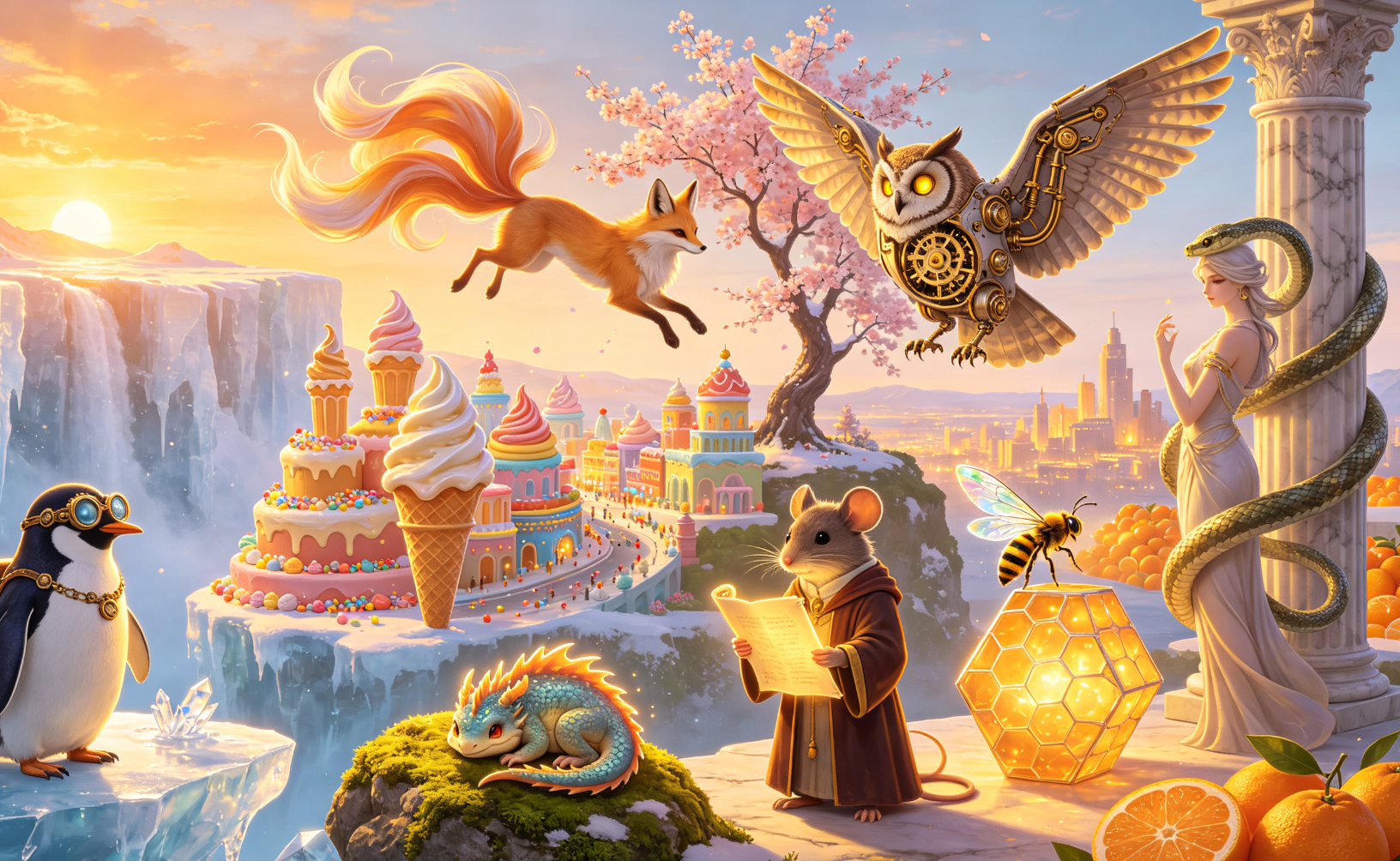
步驟 1:設定 Midjourney 環境
確保您已登入 Discord,且 Midjourney v6 已啟用。輸入 /settings 確認 --v 6 处於啟用狀態。啟用快速模式(/prefer fal)以加速反覆生成。
步驟 2:運用「四段式公式」建構每則提示詞
針對每個主題(例如:企鵝、日出),套用以下結構:
- 主體:明確的名詞+描述語(例如:「氣宇軒昂的帝企鵝」)
- 風格:藝術媒材或藝術家參考(例如:「吉卜力工作室插畫」)
- 修飾語:光影、氛圍、細節強度等(例如:「黃金時刻光線、極致細膩、8K解析度」)
- 參數:
--v 6 --style raw --s 750
步驟 3:以負向提示詞與長寬比進一步精修
加入 --no text, blurry, deformed 抑制常見瑕疵。風景類(如:日出、柚子城)使用 --ar 16:9;角色類(如:九尾狐、蛇女)則用 --ar 1:1。透過 --q 2 測試更高保真度變體。
| Feature | Benefit |
|---|---|
| Speed | Faster iteration with --fast mode |
| Quality | Better coherence and detail in v6 |
步驟 4:依據產出結果進行迭代調整
將初始產出與原始意圖對照檢視。若「龍寶寶」顯得過於兇猛,可追加 --stylize 500,並把「兇猛」改為「俏皮、圓潤、發光雙眼」。成功提示詞請儲存為模板備用。
Quick Takeaways
前置需求與環境設定
撰寫提示詞前,請確認您已具備 Midjourney 最新基礎設施支援:
- 已綁定有效 Midjourney 訂閱方案(Basic 或以上等級)的 Discord 帳號;
- 官方 Midjourney 機器人已加入您的伺服器;
- 您所在的頻道允許機器人發文(若
/imagine指令無反應,請檢查頻道權限)。
本指南嚴格基於 啟用 --style raw 的 Midjourney v6,因其能提供最精準的提示詞遵循度與擬真控制力。請避免使用舊版(如 --v 5.2)或實驗性旗標(如 --niji),除非您明確追求動漫風格——這些選項與本文所述 v6 行為有顯著差異。同時請確認您的 Discord 客戶端支援圖片預覽(推薦使用桌面版或行動 App;瀏覽器擴充套件可能干擾顯示)。
請保持環境乾淨:停用第三方提示詞增強工具或自動格式化機器人,以免參數被移除或誤植額外 token。Midjourney v6 採「由左至右」解析提示詞,因此參數順序至關重要——務必依序放置 --v 6 → --style raw → 長寬比 → 風格化強度。參數間禁止使用逗號,空格為唯一合法分隔符。
進階提示詞工作流程
先錨定主體:精確命名您想要的內容——不是「一隻狐狸」,而是「九尾狐靈,半透明銀色毛髮,飄落櫻花瓣輕附於尾尖」。模糊表述會導致連鎖效應:「fox」僅觸發泛用紅犬科形象;「kitsune spirit」才能喚起 v6 訓練資料中日本民間傳說的語意關聯。
先鎖定風格,再添加修飾語:風格參考須緊接主體之後,僅以逗號分隔。範例:
「賽博龐克路邊小吃攤,霓虹浸染的拉麵車,DSLR 實拍寫實風格,f/1.4 淺景深」。注意「DSLR 實拍寫實風格」在「霓虹浸染」之前定義媒介屬性——如此可防止 v6 將「霓虹」誤判為藝術風格而非光源。精準疊加修飾語:使用具體感官詞彙,而非抽象形容詞——不寫「美麗的光線」,而寫「由懸浮生物螢光水母逆光照射,柔和體積光,頰骨邊緣勾勒輪廓光」。避免主觀形容詞(如「史詩級」、「驚豔」),它們會稀釋提示信號;改用技術性用語:
「皮膚次表面散射」、「變形鏡頭眩光」、「柯達 Portra 400 感光顆粒結構」。參數順序不可妥協:一律依此順序書寫:
--v 6 --style raw --ar 2:1 --s 900 --q 2。原因如下:--style raw必須緊接--v 6才能啟用 v6 的未經濾網詮釋模式;--ar在--s之前,才能確保解析度正確匹配畫布比例;--q 2則在構圖穩定後進一步強化細節。省略--s 900(相較預設--s 100)常能解決複雜場景中紋理扁平化的問題。負向提示詞是精準外科手術工具:別只寫
--no text, blurry。應針對特定失敗模式下刀:人形主題用--no duplicate limbs, asymmetrical eyes, fused fingers, plastic skin texture;風景主題則用--no gradient sky, flat clouds, uniform grass。每次僅測試單一負向詞項——過度堆疊--no子句會干擾 v6 潛在空間的平衡判斷。透過受控變體驗證效果:連續執行三組變體: • 基礎版:
「蒸汽龐克圖書管理員,黃銅齒輪眼鏡,溫暖圖書館燈光,油畫風格」 --v 6 --style raw --ar 4:5• 精修版:追加--s 850 --q 2,並將「油畫風格」改為「林布蘭特明暗對比光線」 • 壓力測試版:附加--no modern clothing, digital UI elements, visible seams請逐像素比對產出——不僅看美學表現,更要檢視語意忠實度(例如:「黃銅齒輪眼鏡」是否確實呈現「咬合齒輪」,而不只是金屬鏡框?)。
常見錯誤
在描述語內誤用逗號:寫成
「一隻龍,有發光雙眼,還有鱗片翅膀」會破壞 v6 解析邏輯——逗號在此用於分隔「提示詞區段」,而非語法從句。修正方式:「一隻擁有發光雙眼與鱗片翅膀的龍」(內部不加逗號),或改用連字號:「龍-發光雙眼-鱗片翅膀」。忽略參數作用範圍:
--s 750僅適用於當前提示詞。若您修改修飾語後重新執行,卻未重複指定--s,v6 將回復預設風格化強度(100),導致細節層次喪失。所有關鍵參數務必於每次變體中完整重複。過度堆疊風格參考:混用
「梵谷筆觸、皮克斯動畫、超寫實微距攝影」會迫使 v6 陷入矛盾模式。應選擇 單一主導風格錨點(如:「梵谷筆觸」),再搭配相容修飾語(如:「厚重厚塗質感、漩渦狀星夜背景、鮮豔鎘黃配色」)。
在 MidassAI 中立即實作
MidassAI Studio 將整套流程全面簡化:直覺式參數切換、即時提示詞診斷,無需頻繁切換 Discord 或手動執行 /settings 檢查。只需將任一 v6 提示詞(例如:「生物螢光深海鮟鱇魚,超微距鏡頭,深青色環境光,8K 寫實風格」 --v 6 --style raw --ar 16:9 --s 900)貼入 Studio 編輯器,點擊「分析提示詞」,即可即時看到 Midjourney v6 將優先解讀哪些詞彙、偵測潛在衝突(如風格混雜)、並根據海洋主題常見瑕疵模式,自動建議負向提示詞。您將獲得與原生 v6 完全一致的渲染結果——且具備版本鎖定輸出、批次迭代歷史紀錄、以及一鍵參數最佳化功能。跳過 Discord 使用摩擦,立刻測試您精修後的提示詞:MidassAI Midjourney Pro Studio