
Nano Banana 2 ワークフロー完全ガイド
MidassAI Team · 2026年7月11日 · 11 min read
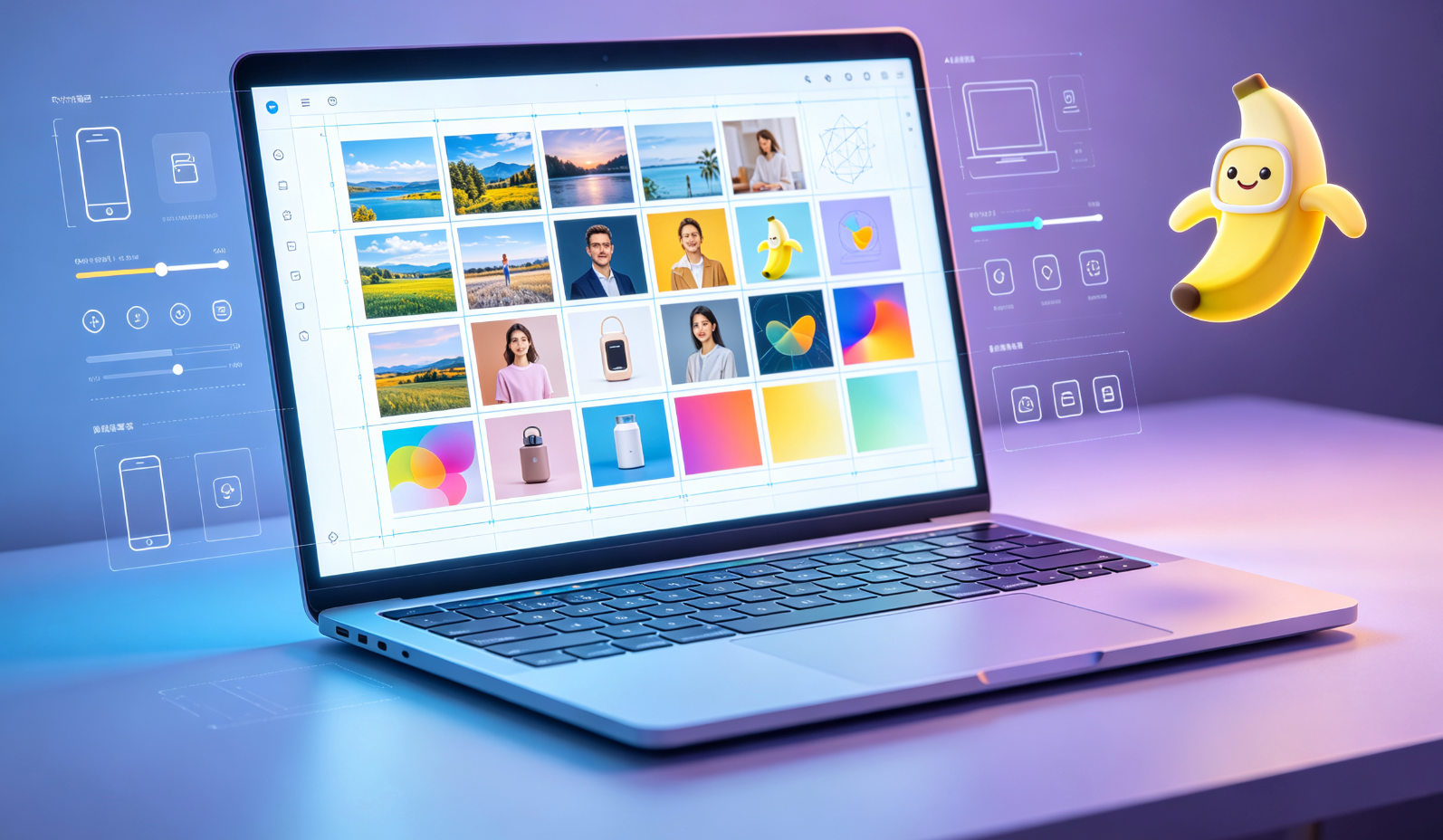
ステップ1:デザインアシスタントのコンテキストを設定
Nano Banana 2 を起動し、「デザインアシスタント」モードを選択します。コアアセット(例:製品写真やキャラクタースケッチ)をインポートし、出力目標を明確に定義してください(例:「SNS広告向け3パネルストーリーボード」)。
ステップ2:ストーリーボードフレームの生成と精緻化
/storyboard --panels=3 --style=clean コマンドでフレームを自動生成します。その後、/refine --sharpness=+20 --contrast=+15 を1回のコマンドで全パネルに適用——個別編集は不要です。
ステップ3:品質強化のバッチ処理
10~50枚のソース画像をアップロードします。nb2 batch --enhance=pro --noise-reduction=high を実行すると、Nano Banana 2 がブランド色調と構図の整合性を保ったまま、一貫したAIによる品質向上を施します。
ステップ4:画面サイズに応じた自動最適化
/adapt --targets=instagram-post,snapchat-snap,tiktok-vertical を実行します。各出力版は視覚的階層と主要な注目領域を維持——切り抜きの推測や手動での再配置は不要です。
| Feature | Benefit |
|---|---|
| Speed | Cuts storyboard + adaptation time from hours to <90 seconds |
| Quality | Maintains pixel-perfect fidelity across all resized variants |
Quick Takeaways
前提条件と環境設定
Nano Banana 2 はローカルGPUやインストールを必要としません。安定したインターネット接続と、MidassAI アカウント(Nano レベル以上の有効なサブスクリプション)のみで利用可能です(Free Tier では基本的なストーリーボード生成のみ対応;バッチ強化およびマルチサイズ最適化には Nano Pro または Studio サブスクリプションが必要です)。ブラウザは Chrome、Edge、または Safari v16+ をご使用ください。Firefox は現時点で WebAssembly を用いたリアルタイムフレーム補間に対応していません。
ソースアセットは PNG / JPG / WEBP 形式のみ対応(PSD やレイヤー付きファイルは不可)、かつ各画像は12 MB未満である必要があります(処理速度維持のため)。
本ワークフローは Nano Banana 2 v2.3.1 以降を前提としています(CLI で nb2 --version、または Studio UI の「About」から確認可能)。旧バージョンでは、マルチサイズ最適化に必要な --preserve-focal-point フラグがなく、異なるアスペクト比を混在させたバッチ強化もサポートされていません。Studio ダッシュボードに「Nano Banana Legacy」と表示される場合は、[設定]>[統合]から「ワークフロー・エンジンの更新」をクリックしてください。
拡張プロンプト・ワークフロー
まず物語の意図を固定する — 生成前に、各パネルが「なぜ存在するか」を明確に定義します。単に
/storyboard --panels=4ではなく、/storyboard --panels=4 --narrative="製品開封 → 質感強調 → サイズ提示 → パッケージ細部の提示"のように記述します。これにより、モデルの注意機構が美的均一性より、意味的な連続性を優先するよう学習されます。ブランドに不可欠な要素を早期に固定する — バッチ強化の前に
/refine --lock-colors="#2A5C8E,#F7D154" --lock-ratio=16:9を実行します。これにより、拡大時の色調ブレを防ぎ、入力画像の構図にわずかなばらつきがあっても、フレーミングを一貫して維持できます。条件付きロジックで強化を連鎖させる — 高ノイズのソース(例:暗所でのスマートフォン撮影)には、汎用の
--enhance=proを避け、以下を用いてください:nb2 batch --enhance=pro --noise-reduction=high --sharpen-mode=edges-only --min-resolution=2400。edges-onlyモードは輪郭のみをシャープにし、空や背景などの平坦な領域におけるノイズ増幅を抑制します。単なるサイズ変更ではなく、知的な最適化を行う —
/adapt --targets=linkedin-banner,whatsapp-status,apple-watch-complication --focal-point=x:0.42,y:0.61を使用します。この精密な座標(元画像の主被写体から算出)により、Nano Banana 2 はロゴが40×40pxのApple Watch画面でも読みやすく、1500×500pxのバナーでも消失しないよう、切り抜き・拡縮の基準点を正確に指定できます。エクスポート前の検証を実施する — 最適化後、
/validate --target=instagram-post --metric=contrast-ratio --min=4.5を実行します。これはWCAG AA準拠のコントラスト比をチェックし、キャプションの可読性がアクセシビリティ基準を下回るパネルを自動検出し、コントラスト調整済みの代替案を提案します。
よくある誤り
バッチ強化に照明条件の異なる画像を混ぜる — スタジオ撮影と屋外撮影を混ぜると、出力全体で色温度がずれます。対策:バッチ処理前に
/normalize --lighting=studio --white-balance=autoで前処理。ストーリーボードプロンプトに「モダン」「鮮やか」など曖昧なスタイル記述を用いる — これにより、パネル間で配色や線の太さが不均一になります。対策:具体的な参照を指定:
--style="ラインアート + パントーン 18-1663 TPX + ストローク幅1.2pt"や--style="プロダクトフォト + f/8の被写界深度 + ソフトシャドウの投影角32°"のように記述。/adaptがテキスト配置を保持すると誤解する — 自動最適化は構成を再配置しますが、埋め込みキャプションやロゴの位置は、明示的に--anchor=text:bottom-rightと指定しない限り再配置されません。対策:ブランドテキストやウォーターマークを含むアセットでは、常に--anchor=text:top-left --anchor=logo:centerを最適化コマンドに追加してください。
MidassAI で試す
Nano Banana 2 のフルワークフロー(注目領域の固定最適化、連鎖型バッチ強化含む)は、MidassAI Studio のビジュアルインターフェースでそのまま再現できます。https://www.midassai.com/studio/nano/ へアクセスし、ソース画像をアップロードした後、「高度モード」をクリックしてください。パイプラインドロップダウンから「ストーリーボード+最適化」を選択し、直感的なスライダーとチェックボックスでパネル数・対象プラットフォームを設定、「注目領域を保持」をオンにして「実行」をクリックします。すべてのパラメータ(例:--focal-point=x:0.42,y:0.61)は裏側で自動生成されるため、コマンドラインの暗記は不要です。チーム向けには、「チームプリセット」機能を有効化することで、ブランド固有のシャープネス設定、色固定ルール、最適化設定をプロジェクト横断で再利用可能なテンプレートとして保存できます。