
Midjourney Alpha:フォルダ設定とスタイルプレビュー
MidassAI Team · 2026年10月8日 · 16 min read
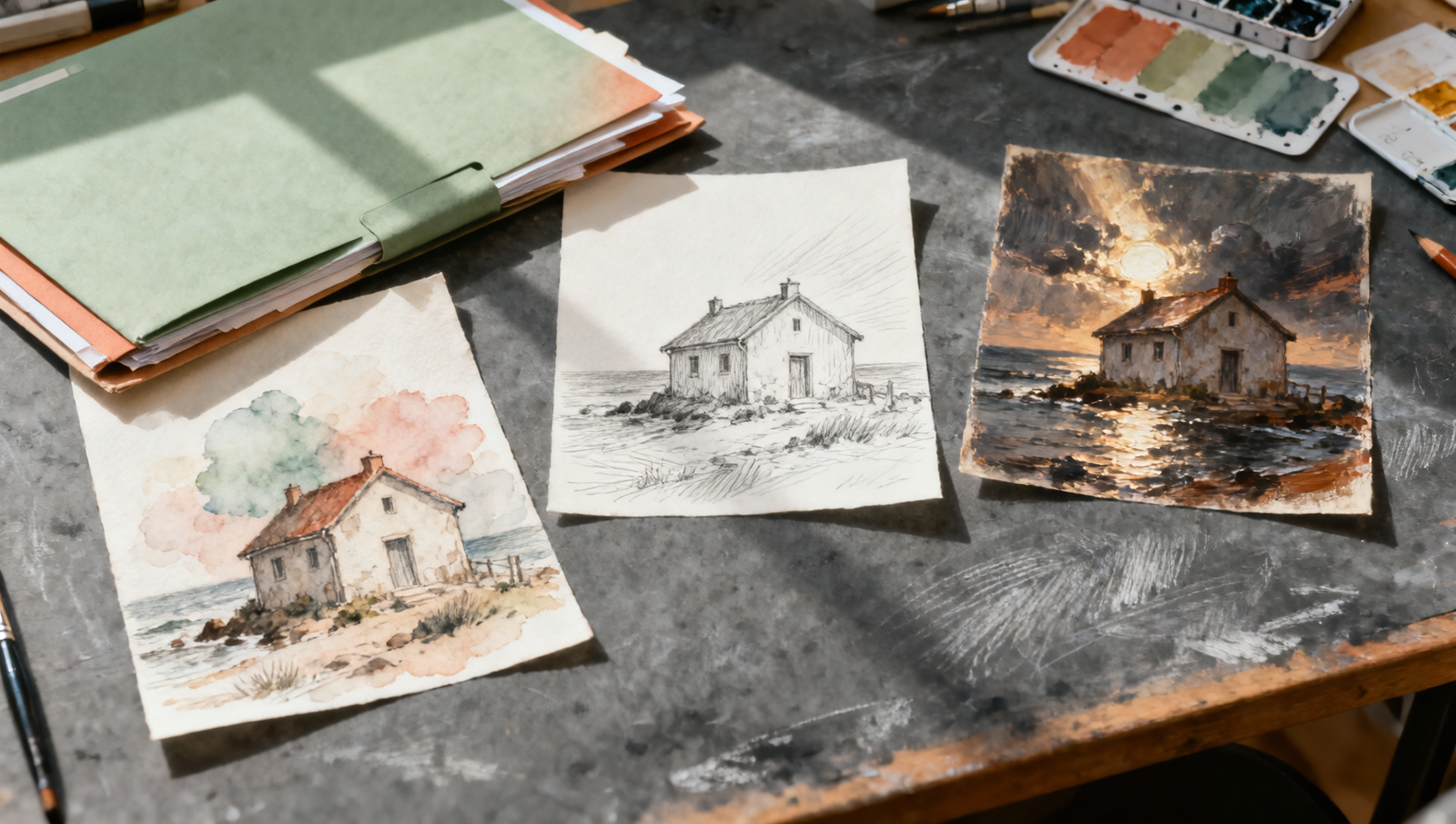
フォルダーの既定設定は、どの値を引き継いでいるか把握してこそ役立ちます。スタイルプレビューも、説得力のあるサンプルと実際の仕上がりを区別して使うことが大切です。優れたMidjourney Alphaセッションでは、作業プロセスの中でこの両方のツールを見えるようにします。つまり、開始時の設定を記録し、一度に一つの決定だけを比較し、編集前にできあがったフレームを確認します。
Midjourneyの10月1日付けで10月2日に公開されたAlpha変更履歴には、このプロセスに関係するいくつかの変更が記載されています。プレビューしたスタイルを送信するとプロンプトバーの設定が保持されること、フォルダーのパラメーターがタブのセッション内で維持されること、複数のスタイル参照が一つのカプセル状の表示にまとめて表示されること、そして編集では残存するアスペクト比パラメーターに従うのではなくベース画像のアスペクト比が保たれることです。私たちは2026年10月8日に公式ページを確認しました。このチュートリアルは、これらの変更を踏まえた推奨の作業方法を展開するものであり、画像生成テストの報告ではありません。
スタイルプレビューを開く前に画像を定義する
最初の比較には、ごく普通の被写体を一つ選びます。このチュートリアルのオリジナルの例は、曇りの朝に小道の向こう側から撮影した、小さな海辺の読書室です。出力は、建物のシルエットがはっきりした横長のエディトリアル画像を想定しています。人物、看板、必須の文字入れはありません。
この要件は、競合するいくつかの問題を意図的に排除しています。どのバージョンでも人物の数、建物、天候、視点が変わってしまうと、気に入った結果がスタイルによるものか、より良い構図によるものかを判断できません。控えめな被写体なら、情景そのものの処理を評価できます。
譲れない性質を三つ書き出します。建物が主役であり続けること、小道が建物へと続いていること、そして切り取り範囲が掲載先に合わせた十分な余白を残していることです。さらに、空の処理のような柔軟な性質を一つ加えます。この区別により、細部が変わったというだけの理由で有用なスタイルのバリエーションを却下してしまうことを防げます。
基本的なプロンプト構造に不慣れな場合は、まずMidjourney画像生成ガイドに取り組んでください。フォルダー設定は既存の要件を整理するものであり、要件そのものの代わりにはなりません。
フォルダーのベースラインを確立する
Alphaインターフェースで、この実験に使うフォルダーを選び、生成する前にプロンプトバーの設定を確認します。モデルの選択と、意図的に維持するパラメーターを記録してください。比較に関係のない設定は、同時に試すのではなく、既知のベースラインのままにしておきます。
10月の変更履歴には、フォルダーのパラメーターがタブのセッション内で保存されることが具体的に記されています。この記述を、すべての設定がタブ、ブラウザー、デバイスをまたいで引き継がれるという約束と受け取らないでください。後のセッションの開始時には、設定を再度確認します。何度かやり取りを重ねた後で変わってしまった結果を説明しようとするよりも、要件のそばに小さなメモを残すほうがずっと低コストです。
フォルダー名だけに頼るのではなく、外部のセッションメモを使いましょう。「やわらかな海辺のスタイル」という名前のフォルダーでは、採用した一枚がどのモデルや実験的パラメーターで生成されたかは分かりません。被写体のプロンプト、選んだ参照、関連する設定をまとめて保管し、他の人があなたの判断を理解できるようにします。
要件を手放さずにプレビューを比較する
少数のスタイル候補を見て、目にしたものを平易な視覚表現で記述します。例えば、輪郭のゆるさ、抑えられたコントラスト、平らになった遠近感、強い方向性のある影などです。こうした観察は、どの候補にも「シネマティック」と評するよりもずっと役に立ちます。目的に合いそうなスタイルを選んだら、生成された画像を自分の被写体に照らして評価します。
スタイルプレビューは選択の補助です。別の被写体がプレビューの視覚的特性をすべて再現することの証拠ではありません。最初の比較ではベースラインのテキストを一定に保ち、スタイルが情景を出力の用途にとって重要な形で変えているかどうかを確認します。
以下は、検証済みのレシピではなく例として書かれた、提案用の被写体プロンプトです。
曲がった砂利の小道の先にある小さな海辺の読書室、低い木造の建物、曇りの朝、背後に静かな海、アイレベルのエディトリアル構図、建物が明確な焦点であり続けること、人物や文字は入れない。
一つの参照方向から始めます。最初から複数の参照を混ぜると、良い結果が出ても説明が難しくなります。有用な単一参照のベースラインができたら、別の参照を追加するのは、それが補うべき欠けている質を具体的に言える場合だけにします。プロンプト例ガイドでは、被写体の記述を具体的に保つための他の方法も紹介しています。
転送のたびにプロンプトバーを確認する
公式の変更内容によると、プレビューしたスタイルを送信すると、プロンプトバーの設定が保持されるようになりました。これをワークフローの改善として受け入れたうえで、自分のセッションに関係する設定を確認してください。フォルダー間を移動した後や、古い画像に戻った後には、簡単な確認が特に役立ちます。
複数のスタイル参照がある場合、変更履歴によると、それらはサムネイル付きの一つのカプセル状の表示にまとめられ、ホバーするとコードが表示されるとのことです。この表示を使って、意図せず残った参照を特定しましょう。見えているカプセル状の表示が一つだから参照も一つだと思い込まないでください。採用した結果に使った参照は、後から記憶を頼りに再構成しようとするのではなく、その場で記録します。
同じ発表には、詳細設定を通じて実験的パラメーターをフォルダーに固定する方法も記されています。特定の目的がない限り、こうしたパラメーターは最初の比較からは外してください。これは実験設計上の推奨です。同時に変更する要素が少ないほど、観察結果を解釈しやすくなります。
無関係なプリセットではなく、選んだフレームを編集する
編集の前に、ベース画像とその意図した形状を確認します。10月の注記によると、プロンプトに矛盾するアスペクト比パラメーターが残っていても、編集ではベース画像のアスペクト比が保持されます。そのため、コンテンツの編集と意図的なリフレーミング作業を区別することが特に重要になります。
読書室の画像の構図は適切だが、小道の近くに気が散る物体があるとします。その局所的な問題を記述し、他の決定事項は維持します。逆に、縦長の画像が必要な場合は、別のリフレーミングの手順を定義し、できあがった構図を確認します。プロンプトに残ったパラメーターが、適切な編集操作を選ぶことの信頼できる代わりになると期待しないでください。
引き継ぎの際には、選択した画像、編集の理由、維持すべき要素を記録します。結果は想定される表示サイズで比較してください。建物の輪郭、編集箇所の周囲のつながり、小道の向きを確認します。これらは提案する受け入れ基準であり、モデルがどの程度正確に満たすかについての主張ではありません。
再利用できる小さなセッション記録で締めくくる
元の要件、選択した参照の方向、開始時のパラメーター、最終的な選択を保管します。その画像が選ばれた理由を説明する一文を加えます。例えば「柔らかな処理によって、海を背景に抑えながら建物をはっきり見せられた」などです。こうすれば、インターフェースが変わっても、記録は次のプロジェクトで役に立ちます。
発表には、今後の予定としてコラボレーションツールと永続的な編集履歴も挙げられています。未公開の予定を制作工程の前提にしないでください。プロジェクトに必要な場合は、それらの機能を別途確認しましょう。今設計できる再現可能な部分はもっとシンプルです。目に見えるベースライン、管理されたスタイル比較、そして実際の出力先に対する最終確認です。