
suno
Suno Speech Beta:声と音楽を一緒に設計する
MidassAI Team · 2026年10月8日 · 13 min read
Keywords: Suno Speech Beta:声と音楽を一緒に設計する, Suno Speech
Published: 2026年10月8日 Author: MidassAI Team
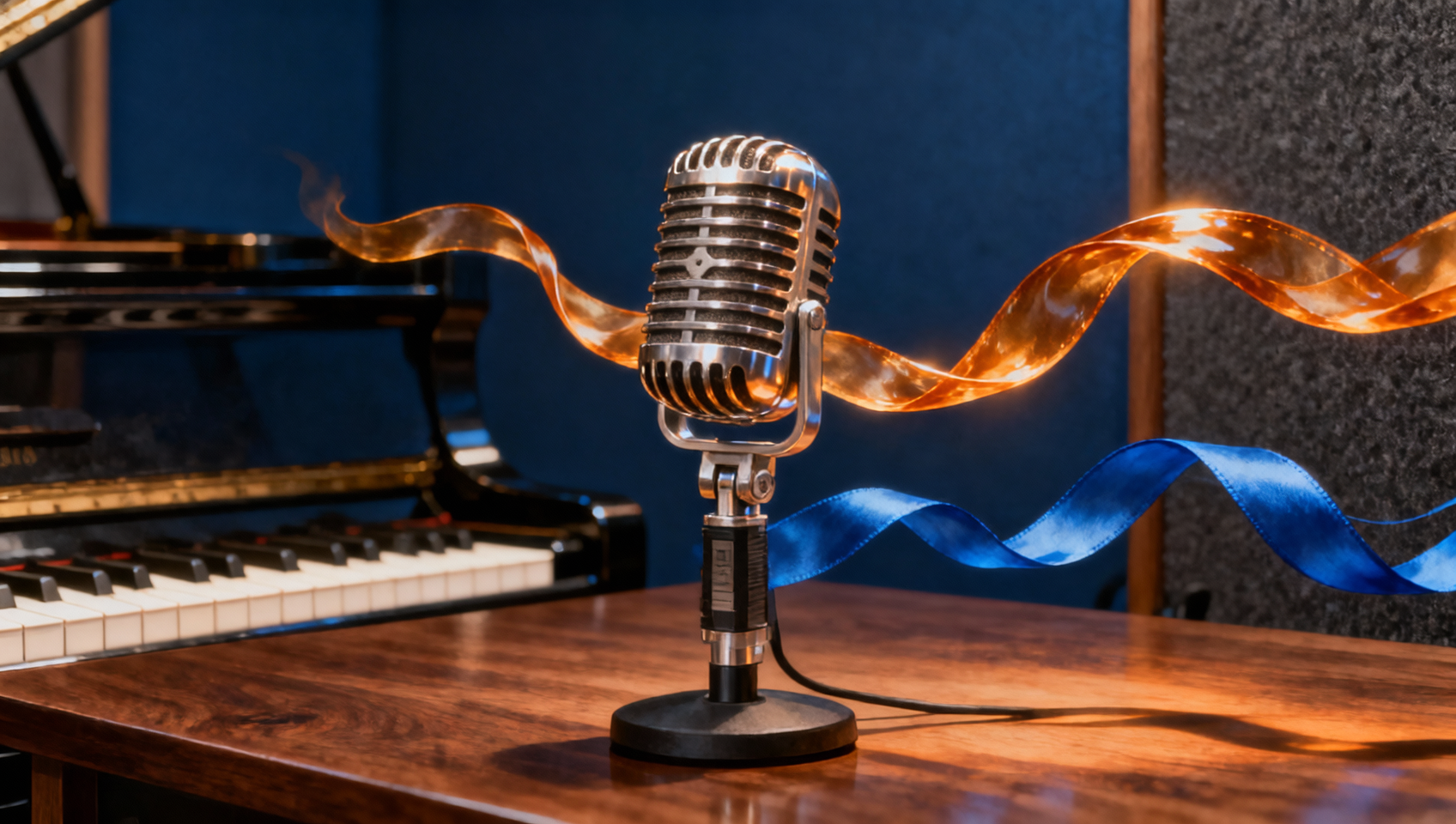
Suno Speechでは、声の演技と音楽の雰囲気をまとめて指定できます。ナレーションを完成させてから伴奏を加える方法とは、制作の出発点が変わります。短い物語や静かな朗読、言葉と同じくらい雰囲気が大切な紹介音声に向くかを検討する価値があります。採用する音源を聴き比べる際にも、声だけでなく音楽との関係に注目したいところです。
Sunoは10月1日の発表で、Speechを音声とオリジナルの伴奏を1つのトラックとして生成するベータ版と説明しています。すべての人にベータ版を開放するとしつつ、途中でアクセントが変わることや、間が不自然に長くなることを課題に挙げています。公式発表の確認日は2026年10月8日です。以下は制作と確認のための編集部からの提案であり、特定のアカウントでの検証結果ではありません。
まず、録音に何を伝えさせるかを決める
誕生日のメッセージ、操作説明のナレーション、劇的な詩の朗読は、文字数が近くても必要な演技が違います。誕生日のメッセージなら、遊び心のある音楽が途中に入っても楽しめます。一方、操作説明で伴奏が数字をかき消したり、文の途中に長い間が入ったりすると、内容を追いにくくなります。声の種類を選ぶ前に、聴き手が何を必要としているかを考えましょう。
聴き終わった人に何を理解し、どう感じてほしいかを1文にします。短い歓迎の挨拶なら、「初めて来た人が展示のテーマを理解し、会場を見て回りたくなる」といった目標です。この基準があれば、音は魅力的でも目的に合わない録音を外せます。地域の小さな展示を災害映画の予告編のように演出しても、適切な歓迎にはなりません。
次に、生成後も変わってはいけない箇所を洗い出します。名前、日付、場所、最後の案内などです。この一覧はプロンプトとは別に置き、モデルへの追加指示ではなく、聴き直す際の確認表として使います。
声と音楽をまとめる利点と、修正時の制約を考える
声と音楽をまとめたトラックは、作品全体の雰囲気を探るときに便利です。柔らかな伴奏を付けた詩、想像を広げる寝る前の物語、印象的な導入なら、ひとまとまりの作品として判断できます。細かな仕上げに時間をかける前に、語りと編曲が同じ方向を向いているかを確かめられます。
映像に厳密に合わせるチュートリアルでは事情が異なります。一つひとつの説明を特定のカットに合わせるには、声のタイミングと音楽を別々に調整できることが重要です。原稿の変更が多い案件でも、伴奏を作り直さずにナレーションだけを差し替えられると作業しやすくなります。これは制作方法を選ぶための観点です。Speechの発表だけでは、ステム別の書き出し、正確な長さの指定、編集の細かさまでは確認できません。
何を修正する予定かに合わせて方法を選びます。主に雰囲気を変えるなら、全体を生成した音源を比較する方法が便利かもしれません。単語を何度も直すなら、ナレーションと伴奏を分けて作る方が扱いやすいでしょう。どちらが「人間らしいか」という評価とは別の判断です。
原稿と演出の指示を分け、短くまとめる
作業用の文書では、実際に読ませる原稿と、読み方・伴奏の指示を分けます。重要な条件が、互いに矛盾する形容詞の中に埋もれないようにしてください。
架空の展示案内を想定した、制作指示の例です。
読み方:落ち着いた会話調のナレーター1人。大げさな演技を避け、来場者を温かく迎える。音楽:音数を抑えた温かいピアノ伴奏を、人声より控えめに。テンポ:意味のまとまりごとに短い間を置き、最後の案内は明瞭に読む。感情の方向:緊張感ではなく、好奇心。
短い原稿の例も用意します。
小さな部屋ですが、一つひとつの品物が違う扉を開いてくれます。まず、窓のそばの写真をご覧ください。見過ごしそうな細部を探してみましょう。その先は、ご自分のペースで物語をたどってください。
これは創作の指示例であり、検証済みのコマンドや生成結果ではありません。画面の仕様が変わっても、自然言語で制作意図を伝えられるようにするためのものです。基本操作から知りたい場合は、Sunoでプロンプトから曲を作るガイドを参照してください。
修正は一度に1つの要素に絞ります。声が堅いなら、楽器や原稿はそのままに、読み方の指示を簡潔にします。伴奏が込み入っているなら、原稿を変えずに音数を減らす方向を指定します。生成ごとにほかの細部も変わり得ますが、変更点を絞ることで違いを判断しやすくなります。
3回に分けて聴き直す
1回目は内容を確認します。原稿を見ながら聴き、抜けた単語、変わった名前、繰り返し、不自然に途切れた結末を記録します。伴奏が魅力的でも、事実の誤りを見逃してはいけません。開催日が間違っている録音は、編曲を良くしても使えません。
2回目は声と音楽の関係を確認します。伴奏に子音が埋もれたり、大切な一文から注意がそれたりする箇所はないでしょうか。音楽が冒頭だけでなく、最後まで意図した雰囲気を支えているかも聴きます。ヘッドフォンに加え、聴き手が使いそうな小型スピーカーでも確認してください。評価点を付けることより、実際の再生環境で伝わることが大切です。
3回目は間と読み方を確認します。理解を助ける間と、意味の流れを切ってしまう間を区別し、途中でアクセントや演技が変わらないかを聴きます。Suno自身がベータ版の課題に挙げている点なので、「良さそう」という印象だけで済ませず、項目として確認しましょう。
音源の識別名、良かった箇所、具体的な問題、次の修正を短く記録します。「声は明瞭だが、最後の間が長い」なら、「2本目の方が良い」より次に直す点が分かります。制作条件を満たす音源ができたら選び切りましょう。候補を増やすだけで完成度が上がるわけではありません。
次の編集者が作業できる形で引き継ぐ
映像などの大きな作品に組み込む前に、原稿、演出指示、採用音源をまとめて保存します。原稿との差異を意図的に認めた場合も、その箇所を記録してください。映像と合わせるなら、映像編集後にもう一度聴きます。音だけでは自然だった間も、切り替えの速い映像では長く感じることがあります。
後から伴奏を個別に調整する予定なら、必要な書き出しや編集が現在の製品で可能か、工程を決める前に確かめます。SunoとDAWの制作フローでは広い意味での引き継ぎ方を扱っていますが、そこにある機能がすべてSpeechベータ版にも当てはまるとは限りません。
最後に確かめたいのは、言葉、間、音楽の関係が原稿の内容をきちんと伝えているかです。判断できる制作条件を用意し、変えてはいけない言葉を守り、1回で生成できたかではなく目的を果たしたかで音源を選びましょう。