
Midjourney Alpha : réglages et aperçus de style
MidassAI Team · 8 octobre 2026 · 7 min read
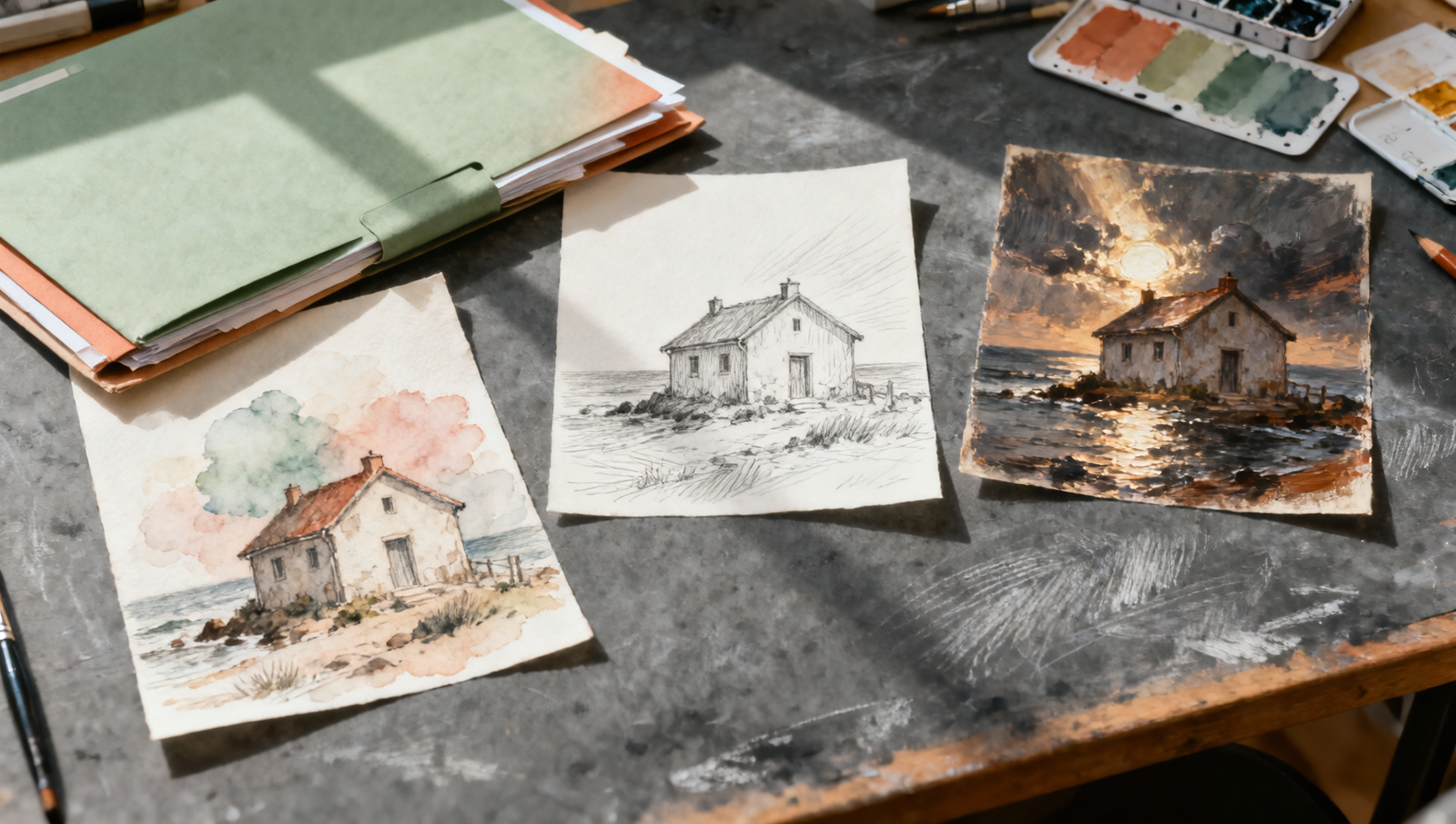
Les paramètres de dossier par défaut sont utiles jusqu'à ce que vous oubliez quels réglages un dossier emporte. Les aperçus de style sont utiles jusqu'à ce qu'un échantillon convaincant soit confondu avec une prédiction de votre propre image. Une bonne session Midjourney Alpha rend les deux outils visibles dans le processus de travail : enregistrer les paramètres de départ, comparer une décision à la fois, et vérifier le cadre résultant avant l'édition.
Le journal des modifications Alpha daté du 1er octobre et publié le 2 octobre de Midjourney décrit plusieurs changements pertinents pour ce processus. L'envoi d'un style prévisualisé préserve les réglages de la barre de prompt ; les paramètres de dossier sont conservés au sein d'une session d'onglet ; plusieurs références de style apparaissent dans une seule pastille ; et les éditions conservent le rapport largeur/hauteur de l'image de base plutôt que de suivre un paramètre de rapport largeur/hauteur égaré. Nous avons consulté la page officielle le 8 octobre 2026. Ce tutoriel développe une méthode de travail suggérée autour de ces changements ; il ne s'agit pas d'un rapport de tests d'images générées.
Définir l'image avant d'ouvrir un aperçu de style
Choisissez un sujet ordinaire pour la première comparaison. Un exemple original pour ce tutoriel est une petite salle de lecture côtière, photographiée depuis l'autre côté d'un chemin par un matin couvert. Le rendu est destiné à être une image éditoriale large avec une silhouette de bâtiment nette. Il n'y a pas de personnes, d'enseignes, ni de lettrage requis.
Ce brief élimine délibérément plusieurs problèmes concurrents. Si chaque version change le nombre de personnes, le bâtiment, la météo et le point de vue, vous ne pouvez pas déterminer si un résultat préféré provient du style ou d'une meilleure composition. Un sujet simple vous permet d'évaluer le traitement de la scène elle-même.
Notez trois propriétés non négociables : le bâtiment reste le sujet principal, le chemin y mène, et le cadrage laisse suffisamment d'espace de respiration pour la destination. Ajoutez une propriété flexible, telle que le traitement du ciel. Cette division vous aide à éviter de rejeter une variation stylistique utile simplement parce qu'un détail mineur a changé.
Si vous débutez avec la structure de prompt de base, parcourez d'abord le guide du générateur d'images Midjourney. Les paramètres de dossier organisent un brief existant ; ils ne le remplacent pas.
Établir une référence de dossier
Dans l'interface Alpha, choisissez le dossier que vous utiliserez pour cette expérience et inspectez les réglages de la barre de prompt avant de générer. Enregistrez la sélection du modèle et tous les paramètres que vous conservez intentionnellement. Si un réglage n'a pas d'importance pour la comparaison, laissez-le à une référence connue au lieu d'expérimenter avec lui simultanément.
Le journal des modifications d'octobre précise que les paramètres de dossier sont enregistrés au sein d'une session d'onglet. Ne traitez pas cette déclaration comme une promesse que chaque préférence vous suit d'un onglet à l'autre, d'un navigateur à l'autre, ou d'un appareil à l'autre. Au début d'une session ultérieure, inspectez à nouveau les réglages. Une petite note à côté du brief coûte moins cher que d'essayer d'expliquer un résultat modifié après plusieurs tours.
Utilisez une note de session externe plutôt que de vous fier uniquement aux noms de dossiers. Un dossier appelé « style côtier doux » ne vous indique pas quel modèle ou paramètre expérimental a produit l’image sélectionnée. Gardez le prompt de sujet, la référence choisie et les réglages pertinents ensemble pour qu'une autre personne puisse comprendre votre décision.
Comparer les aperçus sans abandonner le brief
Regardez un petit nombre de candidats de style et décrivez ce que vous voyez en termes visuels simples : contours lâches, contraste atténué, perspective aplatie, ou ombres directionnelles marquées. Ces observations sont plus utiles que de dire que chaque candidat est « cinématographique ». Choisissez le style qui semble adapté à la tâche, puis évaluez l'image générée par rapport à votre propre sujet.
Un aperçu de style est un outil de sélection. Ce n'est pas une preuve qu'un sujet différent reproduira chaque propriété visuelle de l'aperçu. Gardez le texte de référence stable pour la première comparaison, et vérifiez si le style modifie la scène de manières qui comptent pour la destination.
Voici un prompt de sujet proposé, rédigé comme exemple plutôt que comme recette testée :
Une petite salle de lecture côtière au-delà d'un chemin de gravier courbe, bâtiment bas en bois, matin couvert, mer calme derrière, composition éditoriale à hauteur des yeux, le bâtiment reste le point focal clair, pas de personnes ni de lettrage.
Commencez par une direction de référence unique. Mélanger plusieurs références immédiatement peut rendre un résultat plaisant plus difficile à expliquer. Une fois que vous disposez d'un point de départ satisfaisant avec une seule référence, n'en ajoutez une autre que si vous pouvez nommer la qualité manquante qu'elle devrait apporter. Notre guide d'exemples de prompts propose d'autres façons de garder la description du sujet concrète.
Vérifier la barre de prompt après chaque transfert
Le changement officiel indique qu'un style prévisualisé conserve désormais les réglages de la barre de prompt lors de l'envoi. Traitez cela comme une amélioration de flux de travail, puis vérifiez les réglages pertinents pour votre session. Une vérification rapide est particulièrement utile après avoir navigué entre des dossiers ou être revenu à une image plus ancienne.
Lorsque plusieurs références de style sont présentes, le journal des modifications indique qu'elles sont regroupées en une seule pastille avec des vignettes et que le survol expose leurs codes. Utilisez cet affichage pour identifier les restes accidentels. Ne présumez pas qu'une pastille visible signifie une seule référence. Enregistrez les références utilisées pour le résultat sélectionné plutôt que d'essayer de les reconstruire de mémoire plus tard.
La même annonce décrit également l'épinglage du paramètre expérimental dans un dossier via les paramètres avancés. Gardez un tel paramètre hors de votre première comparaison à moins qu'il ne serve un objectif spécifique. Il s'agit d'une recommandation de conception expérimentale : moins de changements simultanés rendent vos observations plus faciles à interpréter.
Éditer le cadre choisi, pas un préréglage sans rapport
Avant l'édition, identifiez l'image de base et sa forme prévue. La note d'octobre indique que les éditions préservent le rapport largeur/hauteur de l'image de base même lorsqu'un paramètre de rapport largeur/hauteur conflictuel reste dans le prompt. Cela rend particulièrement important de distinguer une édition de contenu d'une tâche de recadrage délibérée.
Supposons que l'image de la salle de lecture ait la bonne composition mais un objet distrayant près du chemin. Décrivez ce problème local et préservez les autres décisions. Si au contraire vous avez besoin d'un format vertical, définissez une étape de recadrage séparée et examinez la composition résultante. N'attendez pas qu'un paramètre de prompt résiduel serve de substitut fiable au choix de la bonne opération d'édition.
Pour une transmission, enregistrez l'image sélectionnée, la raison de l'édition, et ce qui doit rester stable. Comparez le résultat à la taille d'affichage prévue. Inspectez les contours du bâtiment, les transitions autour de la zone éditée, et la direction du chemin. Il s'agit de critères d'acceptation proposés, pas d'affirmations sur la précision avec laquelle le modèle les satisfera.
Terminer par un petit enregistrement de session réutilisable
Conservez le brief original, la direction de référence sélectionnée, les paramètres de départ, et le choix final. Ajoutez une phrase expliquant pourquoi cette image a été retenue. Par exemple : « Le traitement plus doux a gardé le bâtiment lisible tout en permettant à la mer de rester secondaire. » Cela rend l'enregistrement utile pour le prochain projet, même si l'interface change.
L'annonce énumère également des outils collaboratifs et un historique d'édition persistant comme travaux à venir. Ne construisez pas une dépendance de production sur une ligne de feuille de route ; vérifiez ces fonctionnalités séparément si votre projet en a besoin. La partie reproductible que vous pouvez concevoir maintenant est plus simple : une référence visible, une comparaison de style contrôlée, et une vérification finale par rapport à la destination réelle.