Hướng dẫn Nano Banana 2: Storyboard, tăng cường hàng loạt & thích ứng đa kích thước
MidassAI Team · 11 tháng 7, 2026 · 2 min read
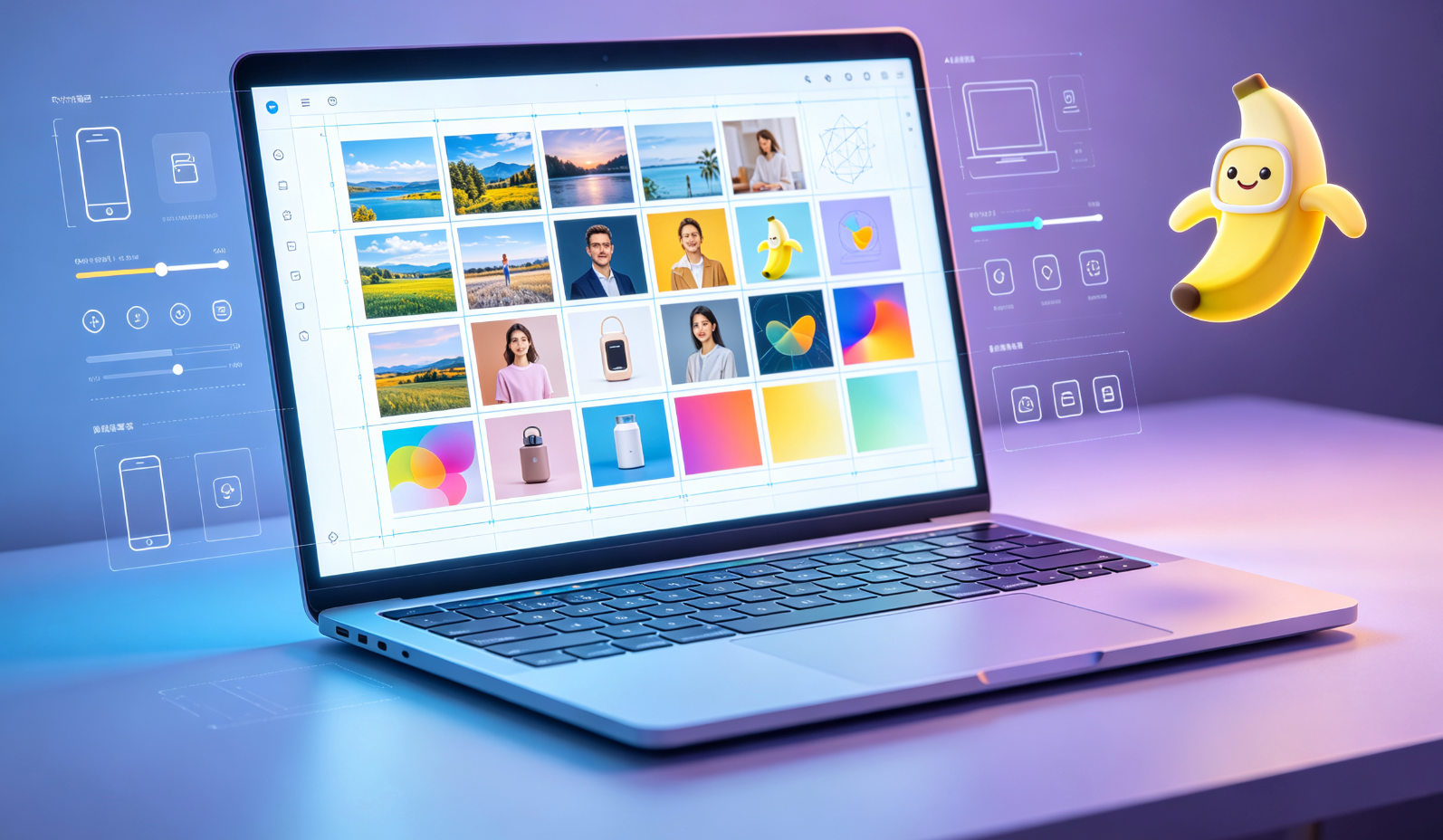
Bước 1: Thiết lập ngữ cảnh Trợ lý Thiết kế
Khởi chạy Nano Banana 2 và chọn chế độ "Trợ lý Thiết kế". Nhập tài nguyên cốt lõi của bạn (ví dụ: ảnh sản phẩm hoặc phác thảo nhân vật) và xác định mục tiêu đầu ra — ví dụ: "storyboard 3 khung cho chiến dịch quảng cáo mạng xã hội."
Bước 2: Tạo và tinh chỉnh các khung storyboard
Sử dụng lệnh /storyboard --panels=3 --style=clean để tự động tạo các khung. Sau đó áp dụng /refine --sharpness=+20 --contrast=+15 cho toàn bộ các khung trong một lệnh duy nhất — không cần chỉnh sửa thủ công từng khung.
Bước 3: Tăng cường chất lượng hàng loạt
Tải lên 10–50 ảnh nguồn. Chạy lệnh nb2 batch --enhance=pro --noise-reduction=high. Nano Banana 2 áp dụng xử lý AI đồng nhất, đồng thời bảo toàn bảng màu thương hiệu và bố cục gốc.
Bước 4: Tự động thích ứng đầu ra theo nhiều kích thước
Kích hoạt lệnh /adapt --targets=instagram-post,snapchat-snap,tiktok-vertical. Mỗi phiên bản đều giữ nguyên phân cấp thị giác và các điểm tập trung chính — không cần đoán cắt ảnh hay điều chỉnh vị trí thủ công.
| Tính năng | Lợi ích |
|---|---|
| Tốc độ | Giảm thời gian tạo storyboard và thích ứng từ vài giờ xuống dưới 90 giây |
| Chất lượng | Duy trì độ trung thực pixel hoàn hảo trên mọi phiên bản đã thay đổi kích thước |