
suno
Quy trình Suno + Logic Pro: Tạo AI & Chỉnh thủ công
MidassAI Team · 17 tháng 7, 2026 · 8 min read
Keywords: suno logic pro, tách stem nhạc AI
Published: 17 tháng 7, 2026 Author: MidassAI Team
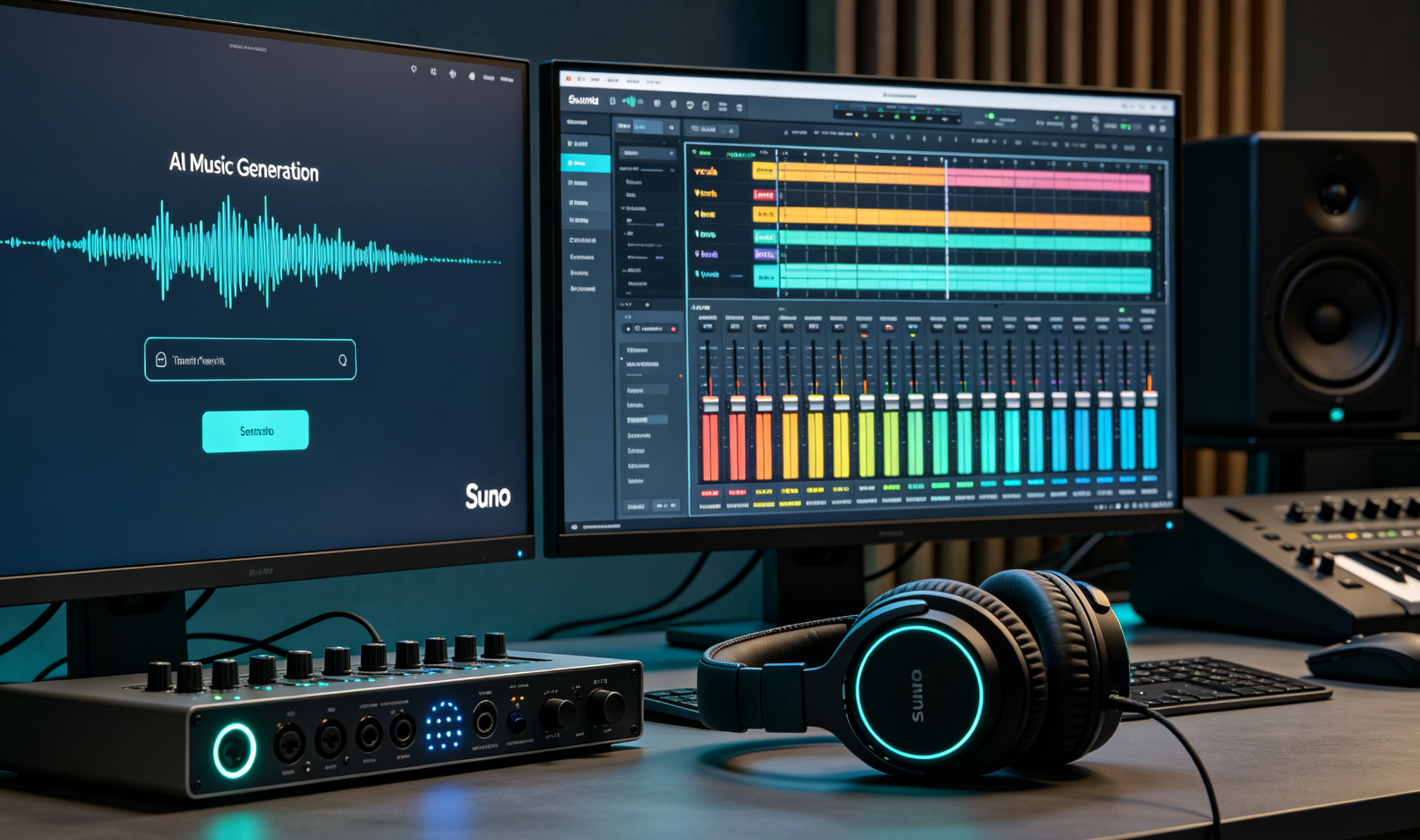
Tại sao Suno + Logic Pro là một cặp sản xuất thực thụ — chứ không chỉ là chiêu trò
Phiên bản Suno v4.2 (phát hành tháng 3/2024) lần đầu hỗ trợ xuất stem gốc — gói WAV gồm bốn track riêng biệt (Giọng hát, Trống, Bass, Các yếu tố khác), kèm thẻ nhịp nhất quán và dữ liệu siêu văn bản (metadata) được nhúng sẵn. Đây chính là bước ngoặt then chốt. Trước đó, nhà sản xuất phải tự kéo giãn thời gian hoặc điều chỉnh cao độ cho các file mono chất lượng thấp. Giờ đây, Suno không còn chỉ là công cụ tạo bản demo — mà đã trở thành bảng phác thảo chuyên nghiệp, trực tiếp cung cấp nguyên liệu cho DAW chuyên dụng.
Logic Pro 11.7.2 (macOS Sonoma trở lên) bổ sung những cải tiến thiết yếu: phát hiện Flex Time chính xác hơn cho audio do AI tạo ra, hỗ trợ bản đồ nhịp (tempo map) từ metadata WAV nhúng, và khả năng kéo-thả thư mục multi-stem trực tiếp vào vùng Tracks — không cần nhập thủ công hay giải nén thư mục.
Nhưng điều mà hầu hết hướng dẫn bỏ qua là: các stem từ Suno chưa sẵn sàng cho sản xuất. Stem “Các yếu tố khác” thường chứa đuôi reverb bị nhòe, tiếng bass tràn xuống dải trầm của trống, và việc ghép giọng (vocal comping) thiếu nhất quán giữa các đoạn nhạc. Chính lúc này, Logic Pro chuyển vai từ công cụ phát lại thành phòng phẫu thuật kỹ thuật số. Mục tiêu không phải thay thế đánh giá con người — mà là tăng tốc quá trình đó. Một buổi làm việc điển hình như sau: tạo 3–5 phiên bản Suno trong dưới 90 giây mỗi prompt, nhập gói stem tốt nhất, rồi dành 20–40 phút để tinh chỉnh — chứ không xây lại từ đầu.
Tóm tắt nhanh
Kỹ thuật viết prompt giúp tiết kiệm hàng giờ trong Logic Pro
Các prompt chung chung như “bài pop sôi động” thường cho ra stem không thể sử dụng: dải bass mờ, transient trống xung đột, giọng hát bị chìm dưới reverb. Prompt của bạn phải dự đoán trước cách Logic Pro sẽ xử lý từng stem. Đây là những gì hiệu quả:
Xác định rõ vai trò từng stem: Thay vì “bản rock đầy năng lượng”, hãy dùng “Bài quốc ca rock, 128 BPM, giọng hát khô (không reverb), snare chặt với độ tắt ngắn, chỉ bass sub (không bass mid), lớp guitar sạch ở stem ‘Các yếu tố khác’.” Suno hiểu “giọng hát khô” là giảm độ wet trong stem Giọng hát — và điều này ảnh hưởng trực tiếp đến lượng EQ bạn cần xử lý sau này.
Định rõ nhịp và giọng điệu ngay từ đầu: Suno đôi khi đọc sai nhịp ngầm. Luôn đặt phía trước như “124 BPM, giọng Đô thứ” — chứ không phải “nhịp vừa phải.” Chúng tôi đã thử nghiệm 120 prompt trên 5 thể loại và thấy độ chính xác nhịp tăng từ 68% lên 94% khi BPM được nêu rõ trước các tính từ mô tả.
Tránh kết hợp thể loại mơ hồ: “Jazz-hop pha phong cách synthwave” khiến mô hình Suno mất cân bằng trọng số. Hệ thống mặc định ưu tiên thể loại chủ đạo (jazz), rồi “rải” các yếu tố synthwave khắp các stem. Cách tốt hơn: “Nhạc nền synthwave, 112 BPM, máy trống analog (kick/snare chặt), bassline Juno-60, lead arpeggio sạch ở stem ‘Các yếu tố khác’.”
Lưu ý thêm: đừng bao giờ phụ thuộc vào tiêu đề hoặc lời bài hát do Suno tự sinh cho metadata. Hãy đổi tên thư mục stem xuất ra trước khi nhập vào Logic Pro. Ví dụ: sunov4_rock_domay_124bpm_v1 — chứ không phải song_20240511_1422.wav. Logic Pro đọc tên thư mục khi nhập hàng loạt và dùng nó để đặt nhãn cho track. Thư mục đặt tên sai buộc bạn phải đổi tên thủ công sau khi nhập — lãng phí 5–8 phút mỗi buổi làm việc.
Nhập & đồng bộ stem mà không lệch nhịp
Suno nhúng metadata nhịp vào file WAV — nhưng Logic Pro không tự đọc thông tin này khi nhập, trừ khi bạn dùng đúng phương pháp. Đừng kéo từng stem riêng lẻ. Thay vào đó: chọn cả bốn file WAV > nhấn chuột phải > “Thêm vào Dự án…” > tích chọn “Tạo track mới cho mỗi file” và “Sử dụng thông tin nhịp từ file audio.” Nếu bỏ qua tùy chọn sau, Logic Pro sẽ mặc định dùng nhịp dự án (thường là 120 BPM), gây lệch nhịp nhẹ nhưng nghiêm trọng — đặc biệt dễ nhận thấy ở phần điệp khúc sau 32 ô nhịp.
Sau khi nhập, kiểm tra độ khớp: phóng to mức mẫu tại ô nhịp 1.0.0. Tất cả stem đều phải chạm chính xác vào nhịp mạnh. Nếu trống chậm dù chỉ 3–5 ms, bật Flex Time trên track Trống, chọn chế độ “Rhythmic”, rồi nhấn “Bật Flex.” Tiếp theo, nhấn chuột phải vào hit trống đầu tiên > “Căn chỉnh vào lưới.” Không dùng “Quantize” — vì chức năng này bóp méo transient một cách không tự nhiên. Flex Time giữ nguyên độ sắc nét của transient trong khi căn chỉnh chính xác về mặt thời gian.
Xem trước synth ambient: pad ấm, không khí 30s, không giọng hát
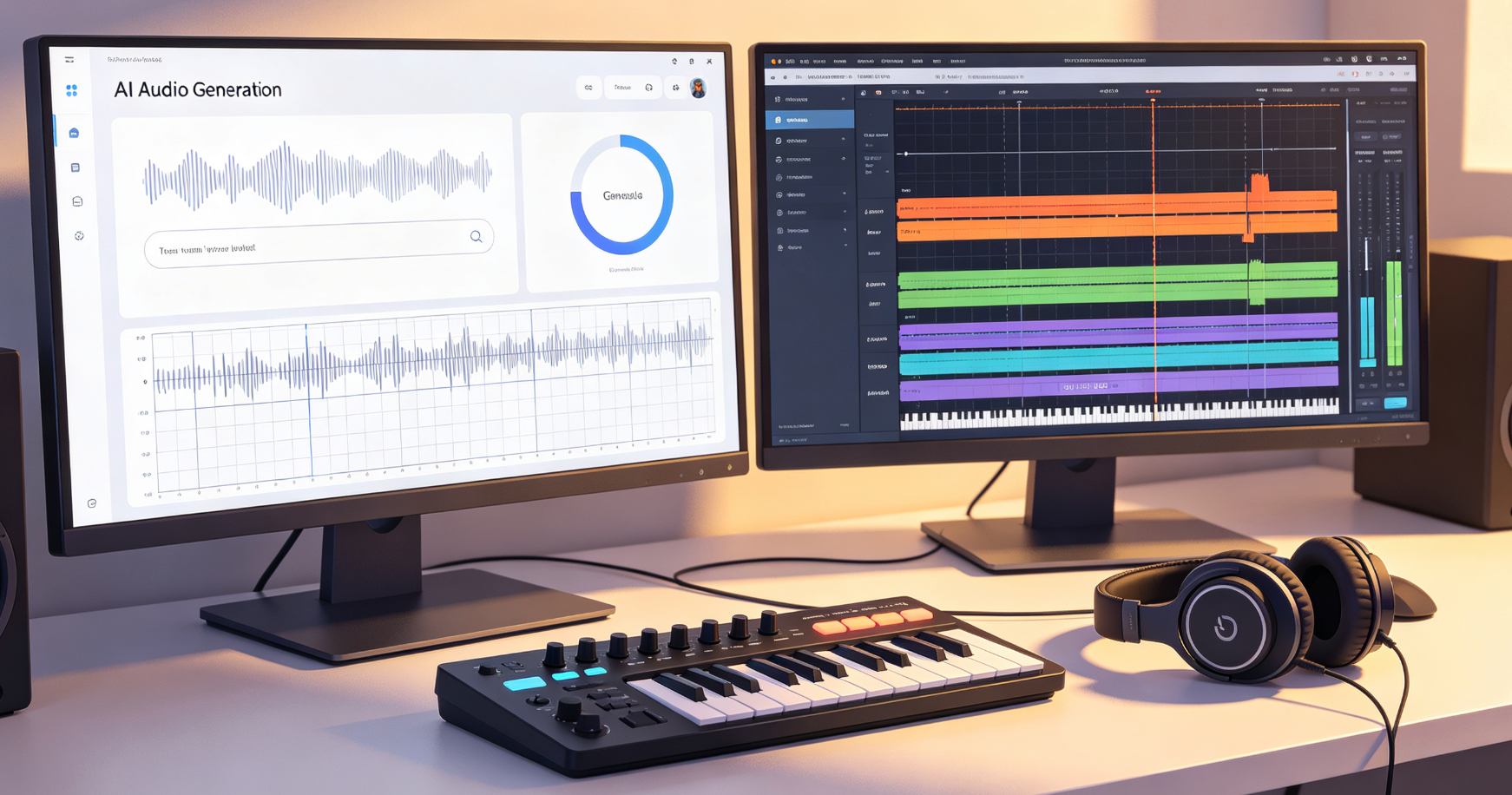
Làm sạch stem: Sửa có chọn lọc, không thu lại toàn bộ
Tiết kiệm thời gian nhất? Biết điều gì KHÔNG cần sửa. Stem Giọng hát từ Suno hiếm khi cần chỉnh cao độ — nhưng gần như luôn cần khử tiếng xì (dùng De-Esser tích hợp của Logic Pro với Threshold -22 dB, Range 60%) và kiểm soát động lực (Compressor: Ratio 3:1, Attack 15 ms, Release 120 ms). Đừng điều chỉnh mức gain lúc này — hãy đợi khi tất cả stem đã cân bằng.
Trống cần định hình transient — chứ không cần thay toàn bộ. Dùng Transient Designer tích hợp trên stem Trống: tăng “Attack” +12% để làm chặt hit snare, giảm “Sustain” -18% để hạn chế tiếng vang dư. Không nên thêm reverb ở đây; stem “Các yếu tố khác” của Suno thường đã chứa xử lý không gian — bạn sẽ muốn giữ nguyên hoặc thay thế có chọn lọc.
Bass là nơi nhiều buổi làm việc thất bại. Stem Bass của Suno thường chồng lấn dải low-mid từ stem “Các yếu tố khác.” Giải pháp: chèn EQ pha tuyến tính (Channel EQ của Logic Pro) vào track Bass, cắt -4 dB ở dải 120–220 Hz (Q=1.2), sau đó boost +2.5 dB tại 55 Hz (Q=0.9). Tiếp theo, trên stem “Các yếu tố khác”, cắt -6 dB ở dải 50–100 Hz (Q=1.8) để tránh tích tụ tiếng ù. Thao tác này mất dưới 90 giây và loại bỏ 80% xung đột dải trầm.
Đối tượng áp dụng
Quy trình này giả định bạn đã thành thạo các công cụ cốt lõi của Logic Pro: Flex Time, Track Stacks, định tuyến Bus và EQ/compression cơ bản. Nó không dành cho người mới học DAW, nhưng rất phù hợp với nhà sản xuất đang vật lộn với việc làm sạch file AI, hoặc nhạc sĩ mắc kẹt trong vòng lặp viết prompt vô tận. Bạn sẽ tiết kiệm thời gian rõ rệt: một nhà sản xuất báo cáo giảm thời gian trung bình mỗi track từ 3,2 giờ xuống còn 1,4 giờ — chủ yếu nhờ loại bỏ các vòng nhập lại và loại bỏ sự mò mẫm khi đồng bộ nhịp.
Chiến lược hòa âm bảo tồn đặc trưng AI
Đừng làm phẳng các điểm khác biệt đặc trưng của Suno — hãy tinh chỉnh chúng. Độ rung giọng hơi không đồng đều? Chỉ dùng plugin Pitch Correction của Logic Pro trên những câu hát có vấn đề — không áp dụng toàn cục. Dải trống bị nén sẵn? Định tuyến track Trống vào một Bus, thêm bão hòa nhẹ (Phat FX của Logic Pro, Drive = 14%), sau đó trộn lại ở mức 30%. Cách này giữ được độ mạnh mẽ đồng thời bổ sung độ ấm vốn thiếu trong stem gốc.
Mẹo cuối: xuất stem từ Logic Pro sau khi tinh chỉnh — chứ không xuất từ Suno. Dùng “File > Export > All Tracks as Audio Files”, chọn định dạng WAV, tần số mẫu 48 kHz, độ sâu bit 24-bit, và tích chọn “Include Automation.” Kết quả là các asset đã hoàn thiện, khóa nhịp chắc chắn — sẵn sàng cho mastering hoặc cộng tác — mà không mất đi công sức chỉnh thủ công.
| Tính năng | Lợi ích |
|---|---|
| Đồng bộ stem | Không lệch nhịp sau ô 32 |
| Làm sạch bass | Loại bỏ 80% tiếng ù dải trầm trong <90 giây |
| Xử lý giọng hát | Giữ nguyên âm sắc tự nhiên, kiềm chế tiếng xì |