คู่มือเวิร์กโฟลว์ Nano Banana 2: สร้างสตอรี่บอร์ด ปรับภาพแบบกลุ่ม และปรับขนาดอัตโนมัติ
MidassAI Team · 11 กรกฎาคม 2569 · 1 min read
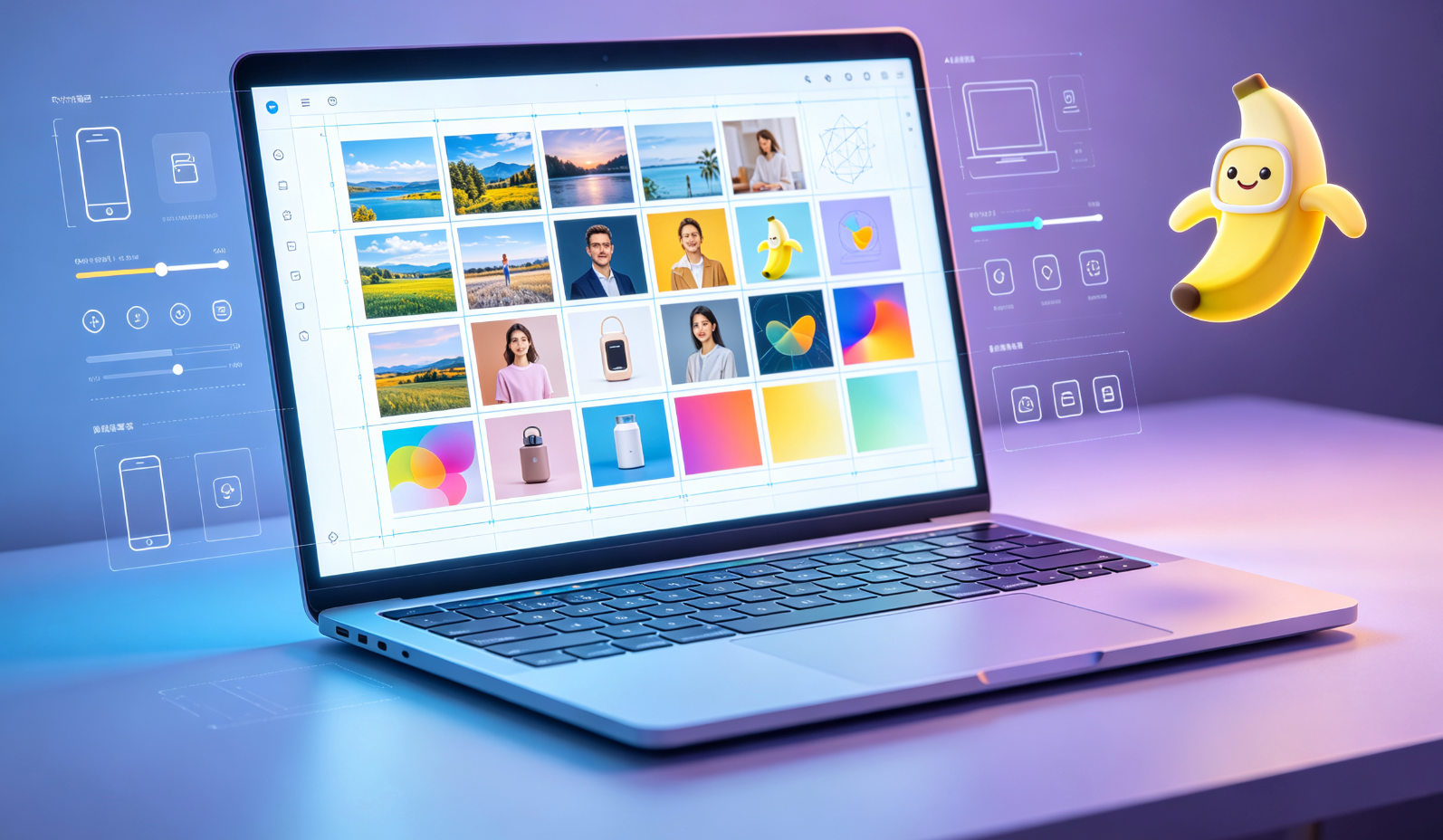
ขั้นตอนที่ 1: ตั้งค่าบริบทของผู้ช่วยออกแบบ
เปิดใช้งาน Nano Banana 2 แล้วเลือกโหมด "ผู้ช่วยออกแบบ" จากนั้นนำเข้าทรัพยากรหลักของคุณ (เช่น ภาพผลิตภัณฑ์หรือภาพร่างตัวละคร) และระบุเป้าหมายผลลัพธ์ เช่น "สตอรี่บอร์ด 3 แผงสำหรับแคมเปญโฆษณาบนโซเชียลมีเดีย"
ขั้นตอนที่ 2: สร้างและปรับแต่งเฟรมสตอรี่บอร์ด
ใช้คำสั่ง /storyboard --panels=3 --style=clean เพื่อสร้างเฟรมโดยอัตโนมัติ จากนั้นใช้ /refine --sharpness=+20 --contrast=+15 กับเฟรมทั้งหมดในคำสั่งเดียว — ไม่ต้องแก้ไขแต่ละเฟรมด้วยตนเอง
ขั้นตอนที่ 3: ปรับปรุงคุณภาพภาพแบบกลุ่ม
อัปโหลดภาพต้นฉบับ 10–50 ภาพ จากนั้นรัน nb2 batch --enhance=pro --noise-reduction=high Nano Banana 2 จะประมวลผลด้วย AI อย่างสม่ำเสมอ โดยรักษาโปรไฟล์สีแบรนด์และความสมบูรณ์ขององค์ประกอบไว้
ขั้นตอนที่ 4: ปรับผลลัพธ์ให้เหมาะสมกับทุกมิติหน้าจอโดยอัตโนมัติ
เรียกใช้ /adapt --targets=instagram-post,snapchat-snap,tiktok-vertical แต่ละเวอร์ชันจะคงลำดับความสำคัญขององค์ประกอบภาพและจุดโฟกัสหลักไว้ — ไม่ต้องคาดเดาการตัดภาพหรือจัดวางใหม่ด้วยตนเอง
| คุณสมบัติ | ประโยชน์ |
|---|---|
| ความเร็ว | ลดเวลาการสร้างสตอรี่บอร์ดและการปรับขนาดจากหลายชั่วโมงเหลือต่ำกว่า 90 วินาที |
| คุณภาพ | รักษาความแม่นยำของพิกเซลอย่างสมบูรณ์แบบในทุกเวอร์ชันที่ปรับขนาด |