
나노 바나나 2 워크플로우 가이드: 스토리보드, 배치 향상, 다중 해상도 자동 조정
MidassAI Team · 2026년 7월 11일 · 12 min read
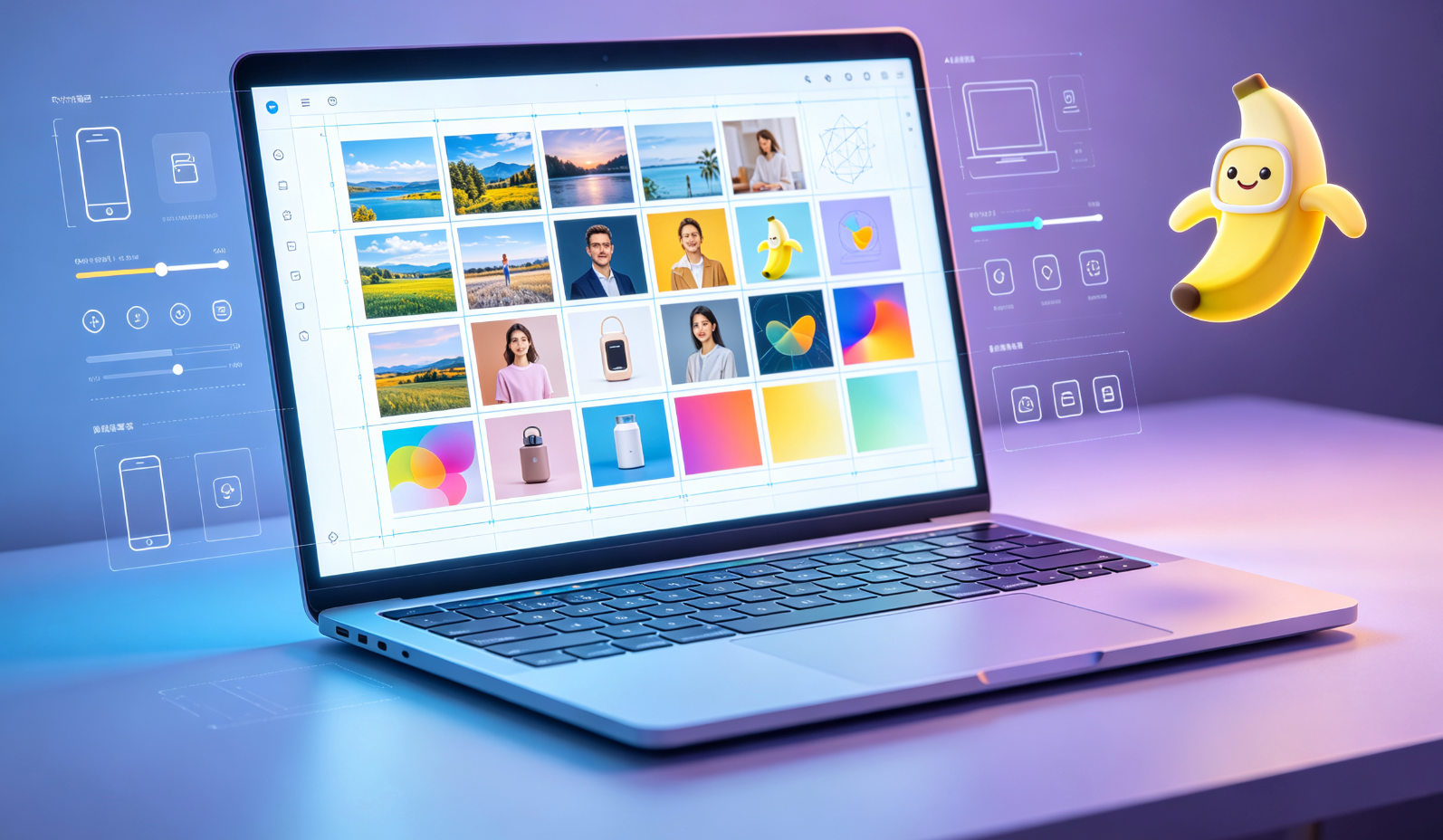
1단계: 디자인 어시스턴트 컨텍스트 설정
나노 바나나 2를 실행하고 "디자인 어시스턴트" 모드를 선택하세요. 핵심 자산(예: 제품 사진 또는 캐릭터 스케치)을 불러오고 출력 목표를 정의합니다—예: "소셜 광고 캠페인용 3패널 스토리보드".
2단계: 스토리보드 프레임 생성 및 개선
/storyboard --panels=3 --style=clean 명령어로 프레임을 자동 생성합니다. 이후 /refine --sharpness=+20 --contrast=+15를 한 번에 전체 패널에 적용해 수작업 없이 일관된 개선을 완료합니다.
3단계: 품질 향상을 위한 배치 처리
10~50장의 원본 이미지를 업로드합니다. nb2 batch --enhance=pro --noise-reduction=high 명령어를 실행하세요. 나노 바나나 2는 브랜드 색상 프로파일과 구성의 무결성을 유지하면서 일관된 AI 기반 품질 향상을 적용합니다.
4단계: 다양한 해상도에 맞춘 자동 조정
/adapt --targets=instagram-post,snapchat-snap,tiktok-vertical 명령어를 실행합니다. 각 버전은 시각적 계층 구조와 핵심 초점 영역을 그대로 유지하므로, 추측 기반 자르기나 수작업 재배치가 필요 없습니다.
| Feature | Benefit |
|---|---|
| Speed | Cuts storyboard + adaptation time from hours to <90 seconds |
| Quality | Maintains pixel-perfect fidelity across all resized variants |
Quick Takeaways
사전 요구사항 및 설정
나노 바나나 2는 로컬 GPU나 설치 없이 작동합니다—안정적인 인터넷 연결과 활성화된 미다스AI Nano 요금제 계정만 있으면 됩니다(무료 요금제는 기본 스토리보드 생성만 지원하며, 배치 향상 및 다중 해상도 조정 기능은 Nano Pro 또는 Studio 구독이 필요합니다). 실시간 프레임 보간을 위한 WebAssembly 가속 기능을 위해 브라우저는 Chrome, Edge 또는 Safari v16+를 사용해야 하며, 현재 Firefox는 이 기능을 완전히 지원하지 않습니다. 원본 자산은 PNG, JPG, WEBP 형식만 가능하며, PSD나 레이어 파일은 지원되지 않습니다. 또한 모든 이미지는 처리 속도 유지를 위해 12MB 이하여야 합니다.
이 워크플로우는 나노 바나나 2 v2.3.1 이상 버전에서 작동하도록 설계되었습니다(nb2 --version CLI 명령어 또는 스튜디오 UI의 "정보" 메뉴에서 확인 가능). 이전 버전은 다중 해상도 조정 시 사용되는 --preserve-focal-point 플래그를 포함하지 않으며, 혼합 종횡비에 대한 동시 배치 향상 기능도 제공하지 않습니다. 스튜디오 대시보드에 "나노 바나나 레거시"가 표시된다면, 설정 > 연동 메뉴에서 "워크플로우 엔진 업데이트"를 클릭하세요.
확장된 프롬프트 워크플로우
서사 의도 먼저 고정하기 — 생성 전에 각 패널이 존재하는 이유를 명확히 정의하세요.
/storyboard --panels=4대신 `/storyboard --panels=4 --narrative="제품 개봉 → 질감 강조 → 크기 표현 → 포장 디테일 공개"처럼 구체적으로 서술하면, 모델의 주의 메커니즘이 미적 일관성보다 의미적 연속성을 우선시하게 됩니다.브랜드 핵심 요소 조기에 고정하기 — 배치 향상 전에
/refine --lock-colors="#2A5C8E,#F7D154" --lock-ratio=16:9를 실행하세요. 이를 통해 업스케일 시 색조 이탈을 방지하고, 입력 이미지의 구성이 약간 달라도 일관된 프레이밍을 강제합니다.조건부 논리를 활용한 향상 체인 구성하기 — 노이즈가 많은 원본 사진(예: 저조도 환경에서 촬영한 스마트폰 사진)의 경우 일반적인
--enhance=pro를 건너뛰고 다음 명령어를 사용하세요:nb2 batch --enhance=pro --noise-reduction=high --sharpen-mode=edges-only --min-resolution=2400.edges-only모드는 하늘 또는 배경 같은 평탄한 영역의 잡음을 증폭하지 않고 윤곽선만 선명하게 만듭니다.단순한 크기 조정이 아닌 지능형 적응 수행하기 —
/adapt --targets=linkedin-banner,whatsapp-status,apple-watch-complication --focal-point=x:0.42,y:0.61처럼 초점 좌표를 명시하세요. 이 정밀한 좌표(원본 자산의 주요 피사체 기준으로 산출됨)는 나노 바나나 2에게 로고가 40×40px 애플 워치 화면에서도 가독성을 유지하고, 1500×500px 배너에서는 사라지지 않도록 정확히 어디에 크롭 및 스케일링을 고정할지 지시합니다.내보내기 전 검증 수행하기 — 적응 후
/validate --target=instagram-post --metric=contrast-ratio --min=4.5를 실행하세요. 이 명령어는 WCAG AA 기준에 부합하는 텍스트 오버레이 대비율을 점검하고, 캡션 가독성이 접근성 기준 이하로 떨어지는 패널을 자동으로 식별한 후 대비율 조정된 변형을 제안합니다.
흔한 실수들
배치 향상에 일관되지 않은 조명 조건의 이미지 혼합 사용 — 스튜디오 조명과 야외 촬영 이미지를 함께 사용하면 출력물 간 색온도 편차가 발생합니다. 해결책: 배치 모드 진입 전
/normalize --lighting=studio --white-balance=auto로 사전 정규화하세요.스토리보드 프롬프트에 "모던"이나 "생기 넘치는" 등 모호한 스타일 설명 사용 — 이는 패널 간 팔레트와 선 두께 결정을 불일치하게 만듭니다. 해결책: 구체적인 참조로 대체하세요:
--style="라인 아트 + 팬톤 18-1663 TPX + 1.2pt 선 두께"또는--style="제품 사진 + f/8 심도 + 부드러운 그림자 각도=32°"./adapt명령어가 텍스트 배치를 자동 보존한다고 오해하기 — 자동 적응은 구성 재배열을 수행하지만,--anchor=text:bottom-right처럼 명시적으로 태그하지 않으면 내장된 캡션 또는 로고 위치는 재배치하지 않습니다. 해결책: 브랜드 텍스트나 워터마크가 포함된 자산의 경우, 항상--anchor=text:top-left --anchor=logo:center를 적응 명령어에 추가하세요.
미다스AI에서 직접 시도해 보기
나노 바나나 2의 전체 워크플로우—초점 고정 적응 및 체인형 배치 향상 포함—를 미다스AI 스튜디오의 시각적 인터페이스에서 바로 실행할 수 있습니다. https://www.midassai.com/studio/nano/ 로 이동하여 원본 이미지를 업로드한 후 "고급 모드"를 클릭하세요. 이후 파이프라인 드롭다운에서 "스토리보드 + 적응"을 선택하고, 직관적인 슬라이더와 체크박스로 패널 수와 대상 플랫폼을 설정한 후 "실행" 버튼을 누르기 전에 "초점 고정" 옵션을 켜세요. --focal-point=x:0.42,y:0.61과 같은 모든 매개변수 논리는 백그라운드에서 자동 생성되므로 명령어 암기 없이 사용 가능합니다. 팀 작업 시 "팀 프리셋" 기능을 활성화해 브랜드 맞춤 날카로움, 색상 고정, 적응 설정을 프로젝트 간 재사용 가능한 템플릿으로 저장하세요.