
미드저니 공식 프롬프트 가이드: 10가지 놀라운 AI 아트 프롬프트 단계별 해설
MidassAI Team · 2026년 7월 11일 · 16 min read
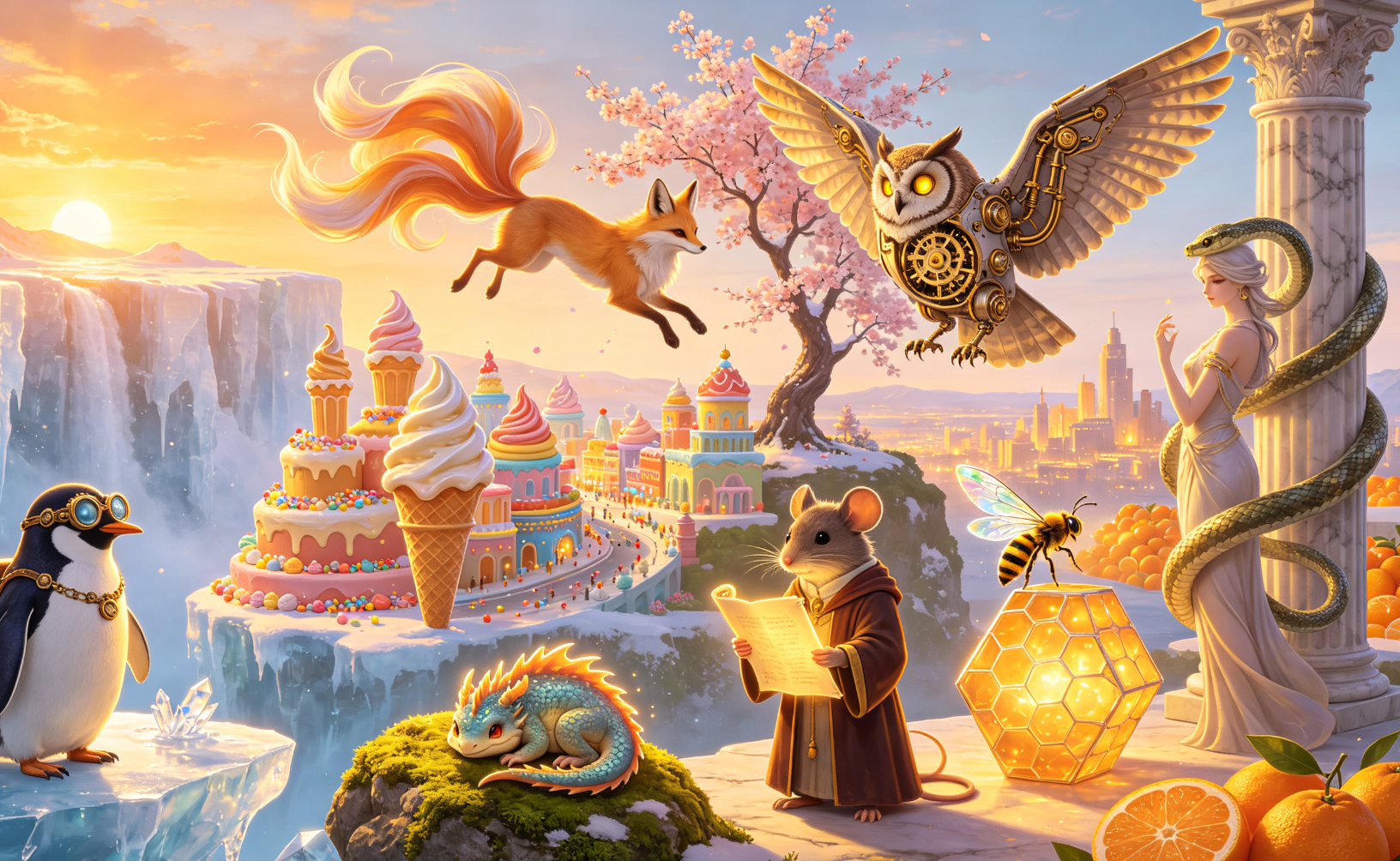
1단계: 미드저니 환경 설정
디스코드에서 미드저니 v6가 활성화되어 있는지 확인하세요. /settings 명령어로 --v 6가 적용되었는지 검증합니다. 빠른 반복을 위해 --prefer fal로 고속 모드를 활성화하세요.
2단계: 4단계 공식으로 각 프롬프트 구성하기
모든 주제(예: 펭귄, 일출)에 대해 다음 구조를 적용하세요:
- 주제: 명확한 명사 + 수식어(예: "웅장한 황제 펭귄")
- 스타일: 예술 매체 또는 작가 참조(예: "스튜디오 지브리 일러스트레이션")
- 수식어: 조명, 분위기, 디테일 강조(예: "황금 시간대 조명, 초고해상도, 8K")
- 파라미터:
--v 6 --style raw --s 750
3단계: 부정 프롬프트 및 종횡비로 정교화하기
아티팩트 억제를 위해 --no text, blurry, deformed를 추가하세요. 풍경(일출, 유자 도시)에는 --ar 16:9, 캐릭터(구미호, 뱀 여인)에는 --ar 1:1을 사용하세요. --q 2로 선명도를 높인 변형을 테스트하세요.
| Feature | Benefit |
|---|---|
| Speed | Faster iteration with --fast mode |
| Quality | Better coherence and detail in v6 |
4단계: 출력 분석 기반 반복 작업하기
초기 결과물을 의도와 비교하세요. 예를 들어, 드래곤 베이비가 지나치게 공격적으로 보이면 --stylize 500을 추가하고 "ferocious" 대신 "playful, chubby, glowing eyes"처럼 표현을 바꾸세요. 성공적인 프롬프트는 템플릿으로 저장하세요.
Quick Takeaways
사전 요구사항 및 환경 준비
프롬프트 작성을 시작하기 전, 미드저니 최신 인프라에 접근 가능한지 확인하세요: 활성화된 미드저니 구독(Basic 이상)이 연결된 디스코드 계정과, 귀하의 서버에 추가된 공식 미드저니 봇이 필요합니다. 봇이 메시지를 게시할 수 있는 채널에 있어야 하며, /imagine 명령어가 응답 없이 실패할 경우 권한 설정을 점검하세요. 이 안내서는 --style raw가 활성화된 미드저니 v6를 전제로 합니다. 이 설정은 프롬프트 충실도와 사실적 표현 제어력을 극대화합니다. 레거시 버전(--v 5.2)이나 애니메이션 스타일 전용 실험 플래그(--niji)는 본 문서의 v6 동작 설명과 크게 벗어나므로, 의도적으로 애니메이션 스타일을 추구하지 않는 한 사용을 피하세요. 또한 디스코드 클라이언트가 이미지 미리보기를 지원하는지 확인하세요(데스크톱/모바일 앱 권장; 브라우저 확장 프로그램은 간섭 가능).
환경을 깨끗이 유지하세요: 파라미터를 삭제하거나 의도치 않은 토큰을 삽입하는 타사 프롬프트 강화 도구나 자동 포맷팅 봇은 비활성화하세요. 미드저니 v6는 프롬프트를 왼쪽에서 오른쪽으로 순차적으로 해석하므로, 파라미터 순서가 매우 중요합니다—항상 --v 6를 맨 처음 배치한 후 --style raw, 그 다음 종횡비 및 스타일라이즈 값을 이어 붙이세요. 파라미터 사이에는 쉼표를 사용하지 말고, 반드시 공백으로 구분해야 합니다.
확장된 프롬프트 워크플로
주제 고정부터 시작하기: 원하는 것을 정확히 명명하세요—"여우 한 마리"가 아니라 "투명한 은빛 털을 가진 구미호 영혼, 꼬리 끝에 붙어 있는 벚꽃 잎"처럼요. 모호함은 전방위로 전파됩니다: "여우"는 일반적인 붉은색 개과 동물을 생성하지만, "구미호 영혼"은 v6 학습 데이터 내 일본 민담 어휘를 직접 호출합니다.
수식어보다 먼저 스타일 고정하기: 스타일 참조는 주제 바로 뒤에, 쉼표 하나로만 구분하여 삽입하세요. 예:
"사이버펑크 길거리 음식점, 네온 불빛 가득한 라멘 카트, 사진처럼 사실적인 DSLR 촬영, f/1.4 얕은 심도". 여기서 "사진처럼 사실적인 DSLR 촬영"은 매체를 정의하며, 이후 조명("네온 불빛 가득한")보다 먼저 나옵니다—이렇게 하면 v6가 "네온"을 조명이 아닌 예술 스타일로 오해하지 않습니다.정밀한 감각 용어로 수식어 쌓기: "아름다운 조명" 같은 주관적 표현 대신 "부유하는 생물발광 해파리의 역광, 부드러운 부피 광원, 볼록뼈 위 림 라이트"처럼 구체적인 감각 정보를 사용하세요. "감동적", "놀라운" 같은 주관적 형용사는 신호를 희석합니다. 대신 기술적 단서를 활용하세요:
"피부의 투과 산란 효과", "아나모픽 렌즈 플레어", "코닥 포트라 400 곡률 구조".파라미터 순서는 필수입니다: 항상
--v 6 --style raw --ar 2:1 --s 900 --q 2순서로 입력하세요. 이유는?--style raw는--v 6다음에 와야 v6의 무필터 해석이 활성화되고,--ar이--s보다 앞서야 해상도가 캔버스 크기에 맞게 올바르게 조정되며,--q 2는 구도가 고정된 후에 디테일을 증폭합니다. 기본값인--s 100대신--s 900을 생략하면 복잡한 장면에서 "평면적" 질감 문제가 자주 발생합니다.부정 프롬프트는 외과적 도구입니다:
--no text, blurry를 넘어서, 구체적인 실패 유형을 겨냥하세요: 인간형 캐릭터에는--no duplicate limbs, asymmetrical eyes, fused fingers, plastic skin texture; 풍경에는--no gradient sky, flat clouds, uniform grass. 부정 항목은 하나씩 테스트하세요—--no절을 과도하게 적으면 v6의 잠재 공간 균형이 혼란스러워집니다.통제된 변형으로 검증하기: 세 가지 변형을 순차적으로 실행하세요: • 기본:
"스팀펑크 도서관 사서, 황동 기어 안경, 따뜻한 도서관 조명, 유화" --v 6 --style raw --ar 4:5• 정교화:--s 850 --q 2추가 및 "유화" → "렘브란트의 차이아로스쿠로 조명" 변경 • 스트레스 테스트:--no modern clothing, digital UI elements, visible seams추가 출력물을 픽셀 단위로 비교하세요—단순한 시각적 아름다움뿐 아니라 의미적 충실도도 평가하세요(예: "황동 기어 안경"이 맞물린 기어를 나타내는지, 단순한 금속 프레임만 그리는지 확인).
흔한 실수
수식어 내 쉼표 사용:
"불타는 눈을 가진 드래곤, 비늘 난 날개"처럼 쓰면 v6 파싱이 깨집니다—쉼표는 프롬프트 구간을 구분하는 것이지 문장 절을 구분하는 것이 아닙니다. 해결법:"불타는 눈과 비늘 난 날개를 가진 드래곤"(내부 쉼표 없음) 또는 하이픈 사용:"드래곤-불타는-눈-비늘-날개".파라미터 범위 간과:
--s 750은 해당 프롬프트에만 적용됩니다. 새로운 수식어로 다시 실행할 때--s를 생략하면 v6는 기본 스타일라이즈 강도(100)로 되돌아가며 세밀함이 희미해집니다. 모든 변형마다 핵심 파라미터는 반드시 반복 입력하세요.스타일 참조 과잉:
"반 고흐 붓터치, 픽사 애니메이션, 초현실주의 매크로 사진"처럼 여러 스타일을 혼합하면 v6가 모순된 방향으로 유도됩니다. 하나의 지배적 스타일("반 고흐 붓터치")을 선택하고, 이에 부합하는 수식어("두꺼운 임파스토 질감, 소용돌이치는 별 하늘, 생동감 있는 카드뮴 노란색 팔레트")로 보완하세요.
미다스AI에서 직접 시도해 보기
미다스AI 스튜디오는 시각적 파라미터 토글과 실시간 프롬프트 진단 기능으로 위 전체 워크플로를 자동화합니다—디스코드 전환 없이, 수동 /settings 확인 없이 즉시 시작 가능합니다. v6 프롬프트를 그대로 스튜디오 편집기에 붙여넣으세요(예: "생물발광 심해 앵글피시, 초매크로 렌즈, 짙은 청록색 주변 조명, 8K 초현실주의" --v 6 --style raw --ar 16:9 --s 900). 그런 다음 "프롬프트 분석" 버튼을 클릭하면, 미드저니 v6가 어떤 용어를 우선 처리할지, 충돌 가능성 있는 스타일(예: 서로 상충하는 조명/매체)을 자동 탐지하고, 해양 생물 관련 흔한 아티팩트 패턴 기반 부정 프롬프트를 추천받습니다. 동일한 v6 출력을 얻을 수 있지만, 버전 고정 렌더링, 일괄 반복 기록, 원클릭 파라미터 최적화 기능까지 제공합니다. 디스코드의 번거로움을 건너뛰고, 정교화된 프롬프트를 즉시 테스트하세요: 미다스AI 미드저니 프로 스튜디오