
amelioration-ia-portrait
Amélioration IA de portraits : qualité, texture peau
MidassAI Team · 11 juillet 2026 · 6 min read
Keywords: portrait IA, texture peau réaliste
Published: 11 juillet 2026 Author: MidassAI Team
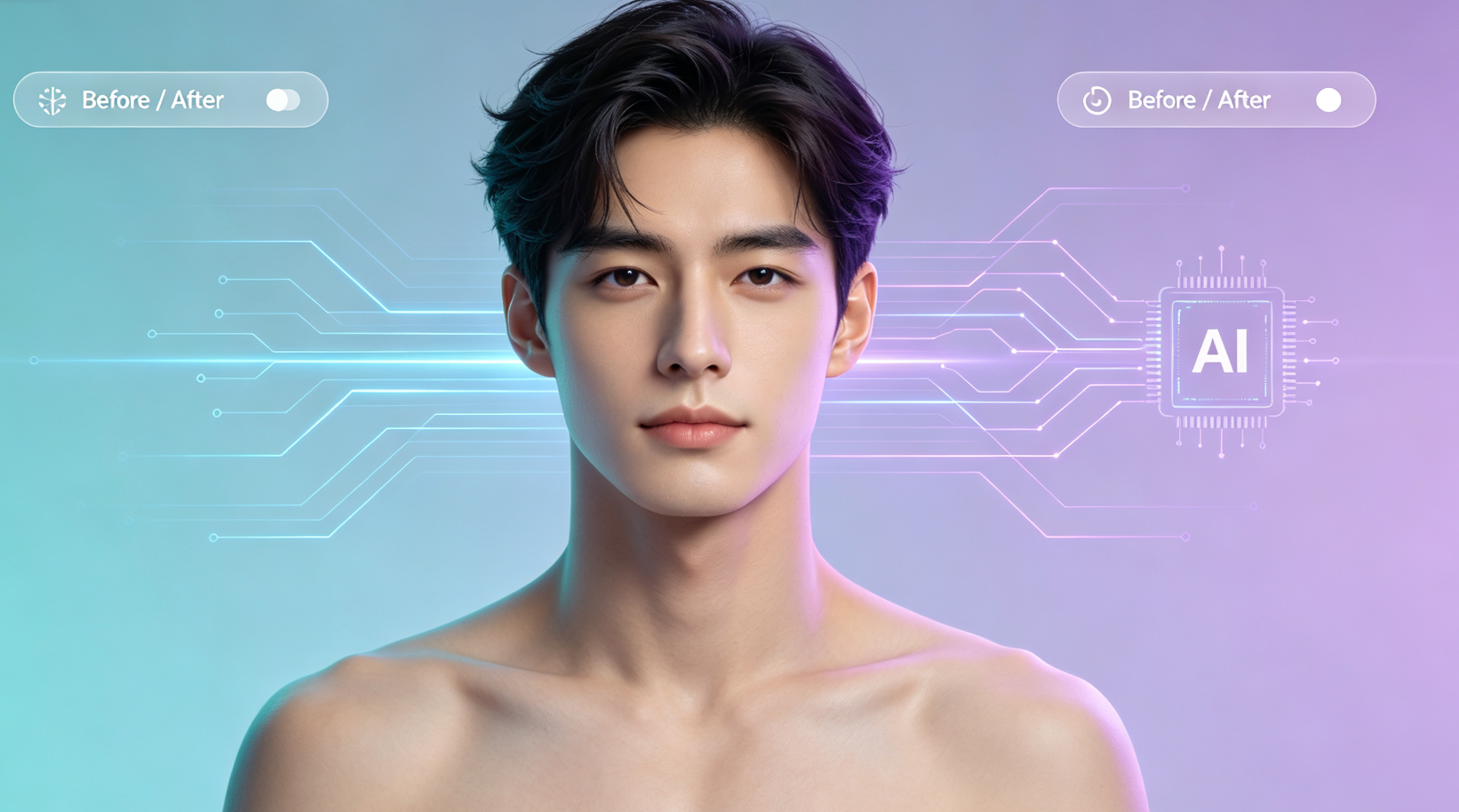
Qu’est-ce que l’amélioration IA de portraits ?
L’amélioration IA de portraits utilise des modèles d’apprentissage profond pour redimensionner intelligemment les images basse résolution tout en préservant la structure faciale et en affinant naturellement la texture de la peau — éliminant le bruit, lissant les imperfections et rehaussant les détails microscopiques comme les pores ou les dégradés d’éclairage.
Fonctionnalités clés pour une qualité portrait
Les outils IA modernes vont bien au-delà d’un simple redimensionnement : ils séparent les couches sémantiques (visage, cheveux, arrière-plan), appliquent un débruitage adaptatif et simulent la diffusion sous-cutanée pour un rendu cutané réaliste — essentiel pour les portraits professionnels, les avatars réseaux sociaux ou les portfolios créatifs.
| Feature | Benefit |
|---|---|
| Speed | Processes 4K portraits in under 15 seconds |
| Quality | Preserves fine facial contours and natural skin grain |
Comment cela diffère du redimensionnement générique
Contrairement aux modèles classiques de super-résolution entraînés sur des photos générales, les moteurs IA spécialisés en portraits sont affinés sur des jeux de données ciblés de visages — permettant un contrôle précis de la cohérence du teint, de l’intensité de l’adoucissement des rides et de la préservation des détails poreux, sans lissage excessif ni aspect « plastique ».
Quick Takeaways
Prérequis et configuration
Avant d’entamer l’amélioration, assurez-vous de partir d’une image source propre et bien éclairée — idéalement capturée en 1080p ou plus, avec un flou de mouvement minimal et une définition faciale nette. Bien que l’IA puisse restaurer des détails depuis des résolutions inférieures, commencer avec un JPEG ou PNG net (et non un WebP fortement compressé) permet une reconstruction bien plus fiable de la texture.
Vous devez disposer d’un compte MidassAI avec accès à la suite de modèles MJ Pro ; aucune carte graphique locale ni environnement de codage n’est nécessaire — tout s’exécute directement dans le navigateur via MidassAI Studio. Ce tutoriel suppose l’utilisation de MJ Pro v2.3+ (sortie au Q2 2024), qui intègre le module mis à jour Portrait Texture Refiner et une calibration dynamique du teint — essentielle pour un adoucissement précis tenant compte de la mélanine et une préservation fidèle des pores sur tous les tons de peau.
Aucun plugin tiers ni outil externe de redimensionnement n’est requis. Tout le traitement s’effectue nativement dans l’interface Studio : import → sélection du mode d’amélioration → réglage des curseurs → téléchargement. Pour de meilleurs résultats, désactivez temporairement les bloqueurs de publicités — ils peuvent parfois interférer avec le rendu en temps réel des couches de texture haute fidélité.
Flux de travail avancé avec prompt
Import et détection automatique : Glissez-déposez votre portrait dans MidassAI Studio. Le système identifie automatiquement la zone du visage, la direction de la lumière et le teint dominant — puis suggère des paramètres de base (ex. : « Teint moyen chaud, contraste d’ombre doux »). Vérifiez la précision de la détection à l’aide de la grille de superposition ; ajustez manuellement le cadre si les oreilles ou la mâchoire sont rognées.
Affiner l’intensité de la texture peau : Plutôt que le réglage par défaut « Moyen », positionnez Force de texture sur 0,68, pour un équilibre optimal entre visibilité des pores et douceur — des valeurs inférieures (< 0,4) aplatissent le réalisme ; des valeurs supérieures (> 0,85) exagèrent artificiellement la rugosité microscopique. Associez ce réglage à Adoucissement des rides fixé à 0,32, ni « Désactivé » ni « Fort » : cela préserve les lignes expressives autour des yeux et de la bouche tout en atténuant discrètement les plis statiques.
Contrôler la diffusion lumineuse : Activez Simulation de diffusion sous-cutanée, puis définissez Rayon de diffusion sur 1,7 px. Cela imite la façon dont la lumière pénètre la peau réelle — ajoutant de la profondeur sans brouillard. Évitez les valeurs supérieures à 2,3 px (halo laiteux) ou inférieures à 1,2 px (insuffisante pour soulager les creux des joues ombragées).
Préserver l’intégrité des cheveux et des cils : Dans Verrouillage des couches sémantiques, activez Netteté des contours des cheveux = Activé, puis définissez Seuil des contours sur 0,89. Cela empêche l’IA de flouter les mèches individuelles pendant l’affinement cutané — une cause fréquente d’artefacts « cheveux flous ». De même, activez Préservation des cils pour éviter leur épaississement artificiel.
Calibration finale de la sortie : Avant l’export, passez le mode de prévisualisation en Zoom détail 4K (300 %). Vérifiez la transition temple-front : si la texture apparaît « tachetée », réduisez Suppression du bruit de 0,7 (par défaut) à 0,52 — cela conserve le grain naturel de la peau tout en éliminant le bruit capteur. Exportez en PNG pour une fidélité maximale ; évitez le JPEG sauf contrainte de taille de fichier.
Erreurs courantes
Lissage excessif via les curseurs de débruitage global : Appliquer une réduction uniforme du bruit sur toute l’image efface la texture des paupières et les micro-lignes des lèvres. Solution : Utilisez Masquage localisé du débruitage — peignez uniquement les joues et le front, en laissant les yeux, les lèvres et les cheveux intacts.
Ignorer les incohérences d’éclairage dans les portraits multi-lumières : Si votre image originale combine lumière ambiante et lumière principale (ex. : fenêtre + lumière annulaire), appliquer le préréglage « Éclairage studio » aplatit la dimensionnalité. Solution : Sélectionnez Analyse adaptative de l’éclairage, puis ajustez manuellement Profondeur des ombres (+0,15) et Chute des hautes lumières (−0,09) pour refléter le rapport lumineux de votre source.
Redimensionner avant d’améliorer : Lancer d’abord un redimensionneur générique 4× introduit des artefacts d’interpolation qui perturbent la segmentation IA des couches cutanées. Solution : Importez la résolution d’origine et laissez MJ Pro gérer simultanément le redimensionnement et l’amélioration de texture — son optimisation conjointe préserve mieux la cohérence anatomique qu’une chaîne d’outils séquentiels.
Essayez-le sur MidassAI
Vous pouvez reproduire ce flux de travail exact — avec diffusion cutanée sensible au teint, débruitage localisé et verrouillage sémantique des contours — en moins de 90 secondes grâce au moteur MJ Pro de MidassAI Studio. Rendez-vous simplement sur https://www.midassai.com/studio/mjpro/, importez votre portrait, cliquez sur « Améliorer le portrait », puis appliquez les valeurs indiquées ci-dessus : Force de texture = 0,68, Adoucissement des rides = 0,32, Rayon de diffusion = 1,7 px, et activation de la netteté des contours des cheveux. Aucun abonnement ni achat de crédits n’est requis pour les essais — les utilisateurs gratuits bénéficient de trois améliorations pleine résolution par semaine, chacune préservant le grain cutané et les subtilités faciales avec naturel, sans reflet plastique ni effet « vallée inquiétante ».