
Guía de flujo de trabajo Nano Banana 2
MidassAI Team · 11 de julio de 2026 · 5 min read
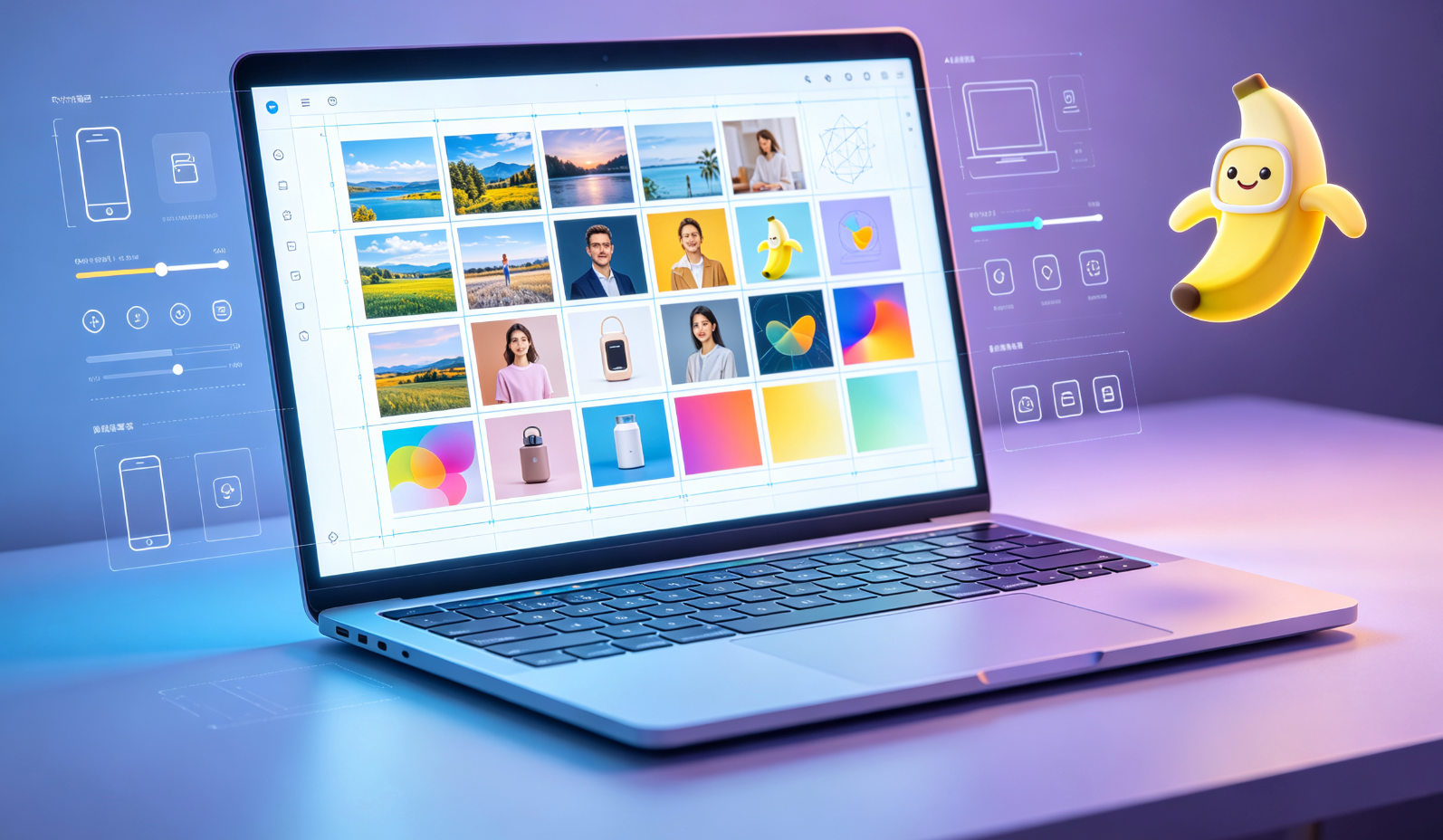
Paso 1: Configura el contexto de tu asistente de diseño
Inicia Nano Banana 2 y selecciona el modo «Asistente de diseño». Importa tu activo principal (por ejemplo, una foto de producto o un boceto de personaje) y define el objetivo de salida —por ejemplo: «Storyboard de 3 viñetas para campaña publicitaria en redes sociales».
Paso 2: Genera y refina las viñetas del storyboard
Ejecuta /storyboard --panels=3 --style=clean para generar automáticamente las viñetas. Luego aplica /refine --sharpness=+20 --contrast=+15 a todas las viñetas con un solo comando —sin edición manual por viñeta.
Paso 3: Mejora de calidad por lote
Sube entre 10 y 50 imágenes fuente. Ejecuta nb2 batch --enhance=pro --noise-reduction=high. Nano Banana 2 aplica un acabado IA consistente, preservando los perfiles de color de marca y la integridad compositiva.
Paso 4: Adapta automáticamente las salidas a distintas dimensiones
Activa /adapt --targets=instagram-post,snapchat-snap,tiktok-vertical. Cada versión mantiene la jerarquía visual y los puntos focales clave —sin recortes estimados ni reposicionamiento manual.
| Feature | Benefit |
|---|---|
| Speed | Cuts storyboard + adaptation time from hours to <90 seconds |
| Quality | Maintains pixel-perfect fidelity across all resized variants |
Quick Takeaways
Requisitos previos y configuración
Nano Banana 2 no requiere GPU local ni instalación: solo necesitas una conexión estable a internet y una cuenta MidassAI con acceso activo al nivel Nano (el nivel gratuito permite generar storyboards básicos; la mejora por lote y la adaptación multi-tamaño requieren suscripción Nano Pro o Studio). Asegúrate de usar Chrome, Edge o Safari v16+, ya que Firefox actualmente carece de aceleración completa de WebAssembly para interpolación de fotogramas en tiempo real. También necesitarás activos fuente en formato PNG, JPG o WEBP —no se admiten PSD ni archivos con capas— y todas las imágenes deben tener menos de 12 MB para mantener la velocidad de procesamiento.
Este flujo de trabajo supone que usas Nano Banana 2 v2.3.1 o posterior (verifícalo con nb2 --version en la CLI o en «Acerca de» en la interfaz de Studio). Versiones anteriores no incluyen la bandera --preserve-focal-point, usada en la adaptación multi-tamaño, ni soportan mejora por lote simultánea con relaciones de aspecto mixtas. Si tu panel de Studio muestra «Nano Banana Legacy», haz clic en «Actualizar motor de flujo de trabajo» en Configuración > Integraciones antes de continuar.
Flujo extendido de prompts
Define primero la intención narrativa — Antes de generar nada, especifica por qué existe cada viñeta. En lugar de
/storyboard --panels=4, usa/storyboard --panels=4 --narrative="mostrar desembalaje del producto → resaltar textura → demostrar escala → revelar detalle del empaque". Esto orienta la capa de atención del modelo hacia la continuidad semántica, no solo la uniformidad estética.Bloquea elementos críticos de marca desde el inicio — Ejecuta
/refine --lock-colors="#2A5C8E,#F7D154" --lock-ratio=16:9antes de la mejora por lote. Así evitas desviaciones de tono al ampliar y garantizas encuadres consistentes —incluso si las imágenes de entrada varían ligeramente en composición.Encadena mejoras con lógica condicional — Para fotos con mucho ruido (por ejemplo, capturas con smartphone en poca luz), evita
--enhance=progenérico y usa:nb2 batch --enhance=pro --noise-reduction=high --sharpen-mode=edges-only --min-resolution=2400. El modoedges-onlyrealza contornos sin acentuar el grano en áreas planas como cielos o fondos.Adapta con inteligencia, no solo dimensionalmente — Usa
/adapt --targets=linkedin-banner,whatsapp-status,apple-watch-complication --focal-point=x:0.42,y:0.61. Esta coordenada precisa (calculada a partir del sujeto dominante de tu activo original) indica exactamente dónde anclar el recorte y escalado —para que tu logotipo sea legible en una esfera de Apple Watch de 40×40 px y no desaparezca en un banner de 1500×500 px.Valida antes de exportar — Tras la adaptación, ejecuta
/validate --target=instagram-post --metric=contrast-ratio --min=4.5. Esto verifica el cumplimiento WCAG AA para superposiciones de texto y marca automáticamente las viñetas donde la legibilidad de subtítulos cae por debajo del umbral de accesibilidad —y sugiere variantes con contraste ajustado.
Errores comunes
Introducir condiciones de iluminación inconsistentes en la mejora por lote — Mezclar fotos con iluminación de estudio y exteriores provoca desplazamientos de temperatura de color entre salidas. Solución: Preprocesa con
/normalize --lighting=studio --white-balance=autoantes del modo por lote.Usar descriptores de estilo vagos como «moderno» o «vibrante» en prompts de storyboard — Estos generan decisiones inconsistentes de paleta y grosor de trazo entre viñetas. Solución: Reemplázalos con referencias concretas:
--style="dibujo lineal + Pantone 18-1663 TPX + grosor de trazo 1,2 pt"o--style="fotografía de producto + profundidad f/8 + ángulo de sombra suave = 32°".Suponer que
/adaptconserva la posición del texto — La adaptación automática reorganiza la composición, pero no reposiciona leyendas o logotipos integrados, a menos que se etiqueten explícitamente con--anchor=text:bottom-right. Solución: Agrega siempre--anchor=text:top-left --anchor=logo:centera los comandos de adaptación cuando los activos contengan texto o marcas de agua.
Pruébalo en MidassAI
Puedes replicar todo el flujo de trabajo Nano Banana 2 —incluida la adaptación con punto focal anclado y la mejora por lote encadenada— directamente en la interfaz visual de MidassAI Studio. Ve a https://www.midassai.com/studio/nano/, sube tu imagen fuente y haz clic en «Modo avanzado». Allí, selecciona «Storyboard + Adaptar» en el menú desplegable de canalización, define el número de viñetas y plataformas objetivo usando los controles deslizantes y casillas intuitivas, y activa «Conservar punto focal» antes de pulsar «Ejecutar». Toda la lógica de parámetros (como --focal-point=x:0.42,y:0.61) se genera automáticamente en segundo plano —sin necesidad de memorizar comandos. Para equipos, activa «Plantillas de equipo» para guardar tus ajustes exactos de nitidez, bloqueo de colores y adaptación como plantillas reutilizables en múltiples proyectos.