
Mantén el mismo personaje en escenas de Midjourney V7
MidassAI Team · 8 de agosto de 2026 · 5 min read
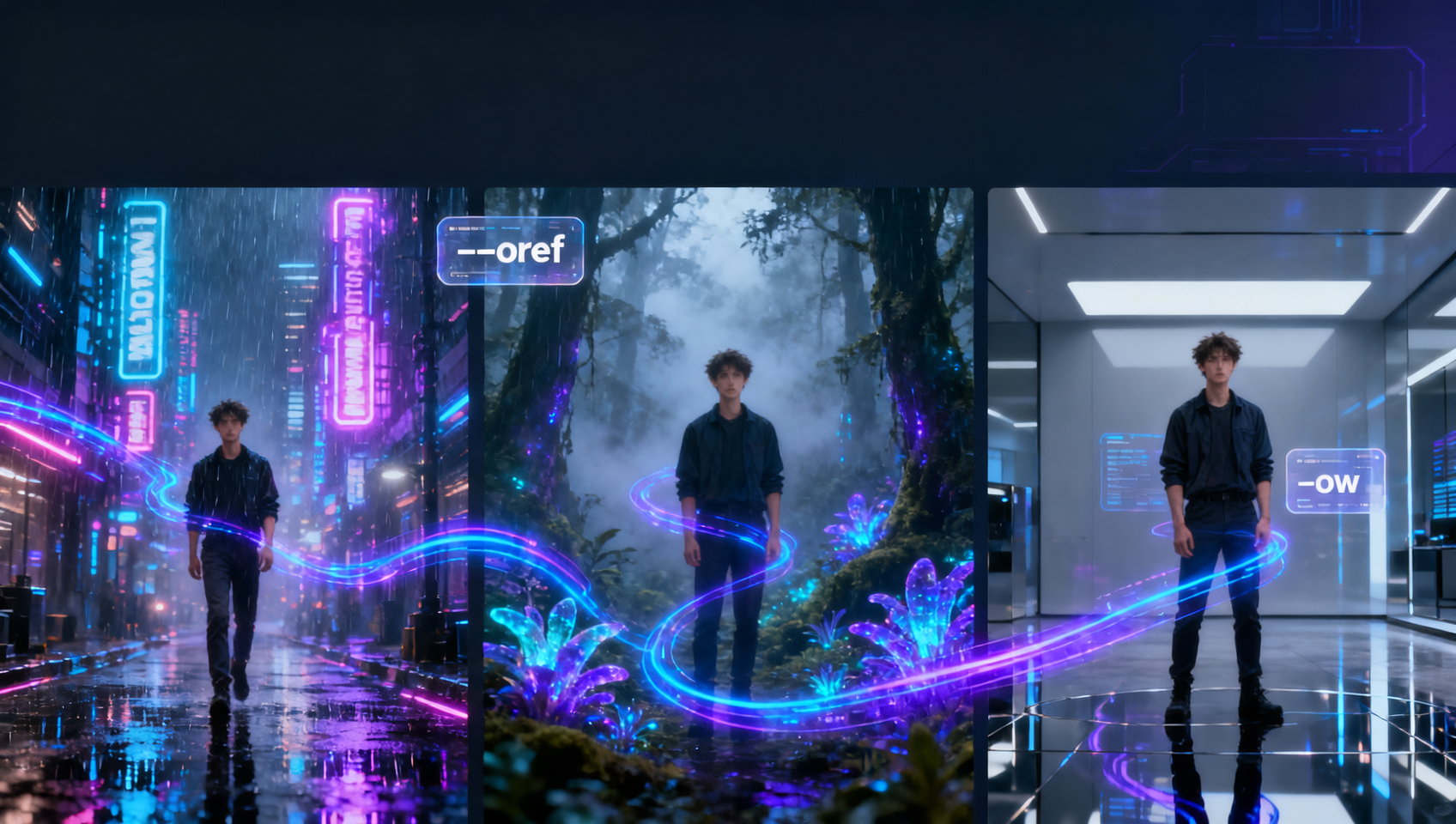
La inconsistencia de personajes es el asesino silencioso del presupuesto en campañas de arte con IA. Consigues un rostro perfecto en el primer frame; el segundo parece un pariente lejano. Midjourney V7 reemplazó Character Reference (--cref) con Omni Reference (--oref), y vale la pena dedicar una tarde a aprender este cambio de flujo.
Qué cambió con el lanzamiento de V7
Si pegas prompts antiguos con --cref, V7 los ignora o da error. Omni Reference combina identidad y pistas útiles de la escena desde una imagen de referencia, no solo el rostro. Esto significa una continuidad más ajustada al cambiar vestuario o ubicación, pero también que una foto de referencia cargada puede filtrar ruido de fondo en el render.
Style Reference (--sref) sigue funcionando y combina bien con --oref: oref mantiene el quién, sref mantiene el estilo.
El flujo de trabajo mínimo con oref
- Genera o sube un retrato principal limpio—fondo neutro, rostro legible, sin filtros pesados.
- Copia la URL de la imagen (o usa el flujo de adjuntos de la UI web de Midjourney).
- Escribe un prompt para una nueva escena y añade
--oref [URL]. - Ajusta el peso Omni con
--ow 100(predeterminado) hasta--ow 25si el modelo se siente "atascado" en la pose de referencia.
Ejemplo:
A travel photographer reviewing shots on a laptop in a Tokyo hotel room at night, warm desk lamp, documentary photo --ar 16:9 --raw --oref https://example.com/hero.webp --ow 80Cuándo oref consume el doble de tiempo de GPU
La documentación oficial señala que oref es más pesado que un prompt de texto plano. La exploración por lotes pertenece al modo Borrador; compromete oref solo en los ganadores que escalarás o usarás en producción.
Fallos comunes (y soluciones)
| Síntoma | Causa probable | Solución |
|---|---|---|
| Rostro bien, vestuario mal | ow demasiado alto, referencia domina | Baja --ow, describe el vestuario explícitamente |
| Fondo clonado desde referencia | Referencia muy cargada | Recorta más o usa un retrato de estudio |
| Nada parecido a la referencia | URL externa bloqueada o peso bajo | Vuelve a subir dentro de Midjourney, sube --ow ligeramente |
Combina con personalización
La Personalización V7 (califica ~40–200 pares de imágenes una vez) sesga el gusto global. oref maneja este personaje; la personalización maneja tus defaults estéticos. Activa ambos para trabajo de clientes donde el mismo actor aparece en un conjunto de landing pages.
Resumen
Elimina --cref de tu memoria muscular. Construye una pequeña biblioteca de referencias principales, itera escenas con --oref + --raw + --ar explícito, y ajusta --ow antes de reescribir todo el prompt.
Prerrequisitos y configuración
Necesitas una suscripción activa de Midjourney conectada a Discord o la interfaz web alpha. Los planes estándar funcionan, pero las cuentas Pro reducen los tiempos de espera en la cola durante ciclos de iteración intensivos. Asegúrate de que tu versión de modelo predeterminada esté configurada en V7 o superior, ya que los parámetros de Omni Reference no funcionan en versiones legacy como V5.2 o Niji 6.
Almacena tus activos de referencia en un host confiable. Aunque los adjuntos de Discord funcionan, usar la galería web de Midjourney asegura que las URL permanezcan estables durante trabajos por lotes. Ten un editor de texto listo para gestionar variaciones de prompts, ya que cambiar valores --ow requiere sintaxis precisa sin errores tipográficos.
Flujo de trabajo extendido para prompts
- Selecciona la Imagen Ancla: Elige un archivo fuente donde la iluminación coincida con tu escena objetivo. Si grabas una escena nocturna, no uses un retrato soleado como fuente Omni.
- Construye el Prompt Base: Escribe la acción y el entorno primero. Mantén los descriptores del sujeto al mínimo para evitar conflictos con los datos de referencia.
Ejemplo:
cinematic shot of a detective examining evidence, rainy street, neon signs --ar 2.35:1 --v 7.0 - Inyecta Referencia y Peso: Añade la URL de la imagen y establece un peso inicial. Comienza conservador para permitir flexibilidad de pose.
Ejemplo:
--oref https://cdn.midjourney.com/uuid.png --ow 50 - Refina la Fuerza de Identidad: Si el rostro se desvía, aumenta
--owa 80. Si la pose copia la referencia demasiado estrictamente, baja--owa 20 y describe la nueva pose explícitamente en el texto. - Bloquea el Estilo por Separado: Añade
--srefsi necesitas un grado de color específico independiente de la identidad del personaje.
Errores comunes
- Mezclar parámetros V6 y V7: Usar
--crefjunto con--orefcausa resultados impredecibles. Atente a un sistema de referencia por generación; elimina las etiquetas--crefantiguas antes de enviar trabajos V7. - Sobrecargar la imagen de referencia: Usar un plano de cuerpo entero cuando solo necesitas consistencia facial a menudo arrastra detalles de ropa no deseados al nuevo render. Recorta las referencias a cabeza y hombros para un control de identidad más ajustado.
- Ignorar conflictos de relación de aspecto: Si tu referencia es cuadrada pero tu objetivo es cinemático ancho, el modelo puede estirar los rasgos faciales. Iguala la configuración
--arentre tu generación de referencia y tu salida final donde sea posible.
Pruébalo en MidassAI
Ejecuta este flujo de trabajo sin salir de tu navegador usando MidassAI Studio. La interfaz gestiona las URL de imágenes automáticamente, evitando enlaces rotos durante ejecuciones por lotes. Puedes alternar pesos Omni mediante deslizadores en lugar de escribir parámetros manualmente, acelerando el proceso de ajuste. Comienza tus pruebas de consistencia aquí: https://www.midassai.com/studio/mjpro/