
mejora-de-retratos-ia
Mejora de retratos con IA: calidad y textura de piel
MidassAI Team · 11 de julio de 2026 · 6 min read
Keywords: retratos con ia, mejorar piel en fotos
Published: 11 de julio de 2026 Author: MidassAI Team
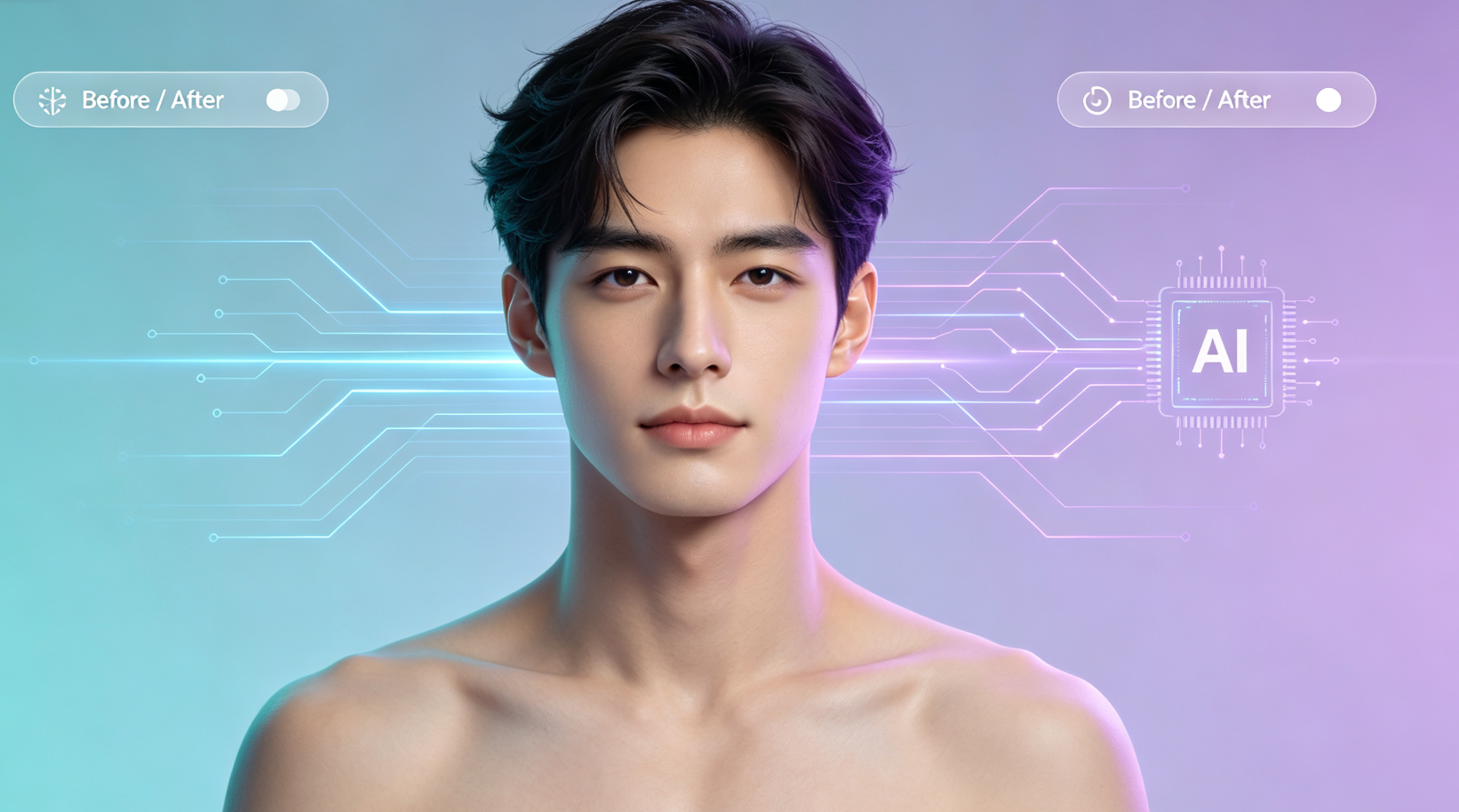
¿Qué es la mejora de retratos con IA?
La mejora de retratos con IA utiliza modelos de aprendizaje profundo para aumentar inteligentemente la resolución de imágenes de baja calidad, preservando la estructura facial y refinando de forma natural la textura de la piel: elimina ruido, suaviza imperfecciones y realza detalles microscópicos como los poros y los degradados de iluminación.
Capacidades clave para la calidad del retrato
Las herramientas modernas de IA van más allá del simple escalado: separan capas semánticas (rostro, cabello, fondo), aplican denoising adaptativo y simulan la dispersión subsuperficial para lograr una representación realista de la piel —fundamental para retratos profesionales, avatares en redes sociales y portafolios creativos.
| Feature | Benefit |
|---|---|
| Speed | Processes 4K portraits in under 15 seconds |
| Quality | Preserves fine facial contours and natural skin grain |
Cómo se diferencia del escalado genérico
A diferencia de los modelos estándar de superresolución entrenados con fotos generales, los motores especializados en retratos están afinados con conjuntos de datos curados de rostros, lo que permite un control preciso sobre la coherencia del tono de piel, la intensidad del suavizado de arrugas y la retención de detalles a nivel de poros —sin resultados excesivamente suaves ni aspecto plástico.
Quick Takeaways
Requisitos previos y configuración
Antes de comenzar la mejora de retratos, asegúrate de trabajar con una imagen fuente limpia y bien iluminada —idealmente capturada a 1080p o superior, con mínimo desenfoque por movimiento y definición clara del rostro. Aunque la IA puede recuperar detalle desde entradas de menor resolución, empezar con un JPEG o PNG nítido (no WebP fuertemente comprimido) produce una reconstrucción de textura mucho más fiable.
Necesitarás una cuenta de MidassAI con acceso al conjunto de modelos MJ Pro; no se requiere GPU local ni entorno de programación —todo se ejecuta directamente en el navegador mediante MidassAI Studio. Este tutorial asume el uso de MJ Pro v2.3+ (lanzado en Q2 de 2024), que incluye el módulo actualizado Refinador de Textura de Retrato y la calibración dinámica del tono de piel —esencial para un suavizado precisamente adaptado a la melanina y la preservación de poros en todo tipo de tonos de piel.
No se necesitan complementos externos ni escaladores adicionales. Todo el procesamiento ocurre de forma nativa dentro de la interfaz de Studio: sube → selecciona el modo de mejora → ajusta los controles deslizantes → descarga. Para mejores resultados, desactiva temporalmente los bloqueadores de anuncios del navegador —a veces interfieren con la visualización en tiempo real de capas de textura de alta fidelidad.
Flujo de trabajo con indicaciones extendidas
Subida y detección automática: Arrastra tu retrato a MidassAI Studio. El sistema identifica automáticamente la región facial, la dirección de la luz y el tono de piel dominante, y sugiere parámetros base (por ejemplo: «Piel media cálida, contraste suave de sombras»). Verifica la precisión de la detección usando la cuadrícula superpuesta; ajusta manualmente el recuadro si se cortan orejas o la mandíbula.
Refinar la intensidad de la textura de piel: En lugar del valor predeterminado «Medio», ajusta Fuerza de textura a 0.68, para equilibrar visibilidad de poros y suavidad —valores inferiores a 0.4 aplanan la realismo; valores superiores a 0.85 exageran innaturalmente la rugosidad microscópica. Combínalo con Suavizado de arrugas en 0.32, no en «Desactivado» ni «Fuerte»: esto conserva las líneas expresivas alrededor de ojos y boca, mientras difumina suavemente las arrugas estáticas.
Controlar la difusión de la luz: Activa Simulación de dispersión subsuperficial, luego ajusta Radio de difusión a 1.7 px. Esto imita cómo la luz penetra en la piel real —añadiendo profundidad sin bruma. Evita valores superiores a 2.3 px, que generan un halo lechoso; valores inferiores a 1.2 px no levantan suficientemente las hendiduras sombreadas de las mejillas.
Preservar la integridad del cabello y las pestañas: En Bloqueo de capas semánticas, activa Nitidez de bordes del cabello = Activado, y ajusta Umbral de borde a 0.89. Así evitas que la IA desenfoque mechones individuales durante la mejora de la piel —una causa frecuente de artefactos de «cabello borroso». Del mismo modo, activa Conservación de pestañas para evitar engrosamientos sintéticos.
Calibración final de la salida: Antes de exportar, cambia el modo de vista previa a Zoom de detalle 4K (300%). Revisa la transición entre sien y frente: si la textura parece «irregular», reduce Supresión de ruido del valor predeterminado 0.7 a 0.52 —esto conserva el grano natural de la piel mientras elimina el ruido del sensor. Exporta en formato PNG para máxima fidelidad; evita JPEG a menos que el tamaño del archivo sea crítico.
Errores comunes
Sobresuavizado con controles de denoising globales: Aplicar reducción uniforme de ruido a toda la imagen borra la textura de los párpados y las micro-líneas labiales. Solución: Usa Enmascaramiento localizado de denoising —pinta solo sobre mejillas y frente, dejando ojos, labios y cabello intactos.
Ignorar incoherencias lumínicas en retratos con múltiples fuentes: Si tu imagen original tiene luz ambiental + luz principal (por ejemplo, ventana + anillo luminoso), forzar el preajuste «Iluminación de estudio» aplana la tridimensionalidad. Solución: Selecciona Análisis adaptativo de iluminación, luego ajusta manualmente Profundidad de sombra (+0.15) y Caída de luces (−0.09) para coincidir con la proporción lumínica de tu fuente.
Escalado previo a la mejora: Aplicar primero un escalador genérico 4× introduce artefactos de interpolación que confunden la segmentación de capas dérmicas por parte de la IA. Solución: Sube la imagen en su resolución original y deja que MJ Pro realice simultáneamente el escalado y la mejora de textura —su optimización conjunta preserva mejor la coherencia anatómica que herramientas secuenciales.
Pruébalo en MidassAI
Puedes replicar este flujo exacto —con dispersión sensible al tono de piel, denoising localizado y bloqueo semántico de bordes —en menos de 90 segundos usando el motor MJ Pro de MidassAI Studio. Simplemente ve a https://www.midassai.com/studio/mjpro/, sube tu retrato, haz clic en «Mejorar retrato» y aplica los valores indicados: Fuerza de textura 0.68, Suavizado de arrugas 0.32, Radio de difusión 1.7 px y activación de Nitidez de bordes del cabello. No se requieren suscripciones ni compras de créditos para pruebas —los usuarios gratuitos obtienen tres mejoras a resolución completa por semana, cada una preservando el grano natural de la piel y las sutilezas faciales, sin brillos plásticos ni artefactos del «valle inquietante».