
ki-portrat-optimierung
KI-Porträt-Optimierung: Hautstruktur & Auflösung verbessern
MidassAI Team · 11. Juli 2026 · 5 min read
Keywords: KI Porträt verbessern, Hautstruktur KI
Published: 11. Juli 2026 Author: MidassAI Team
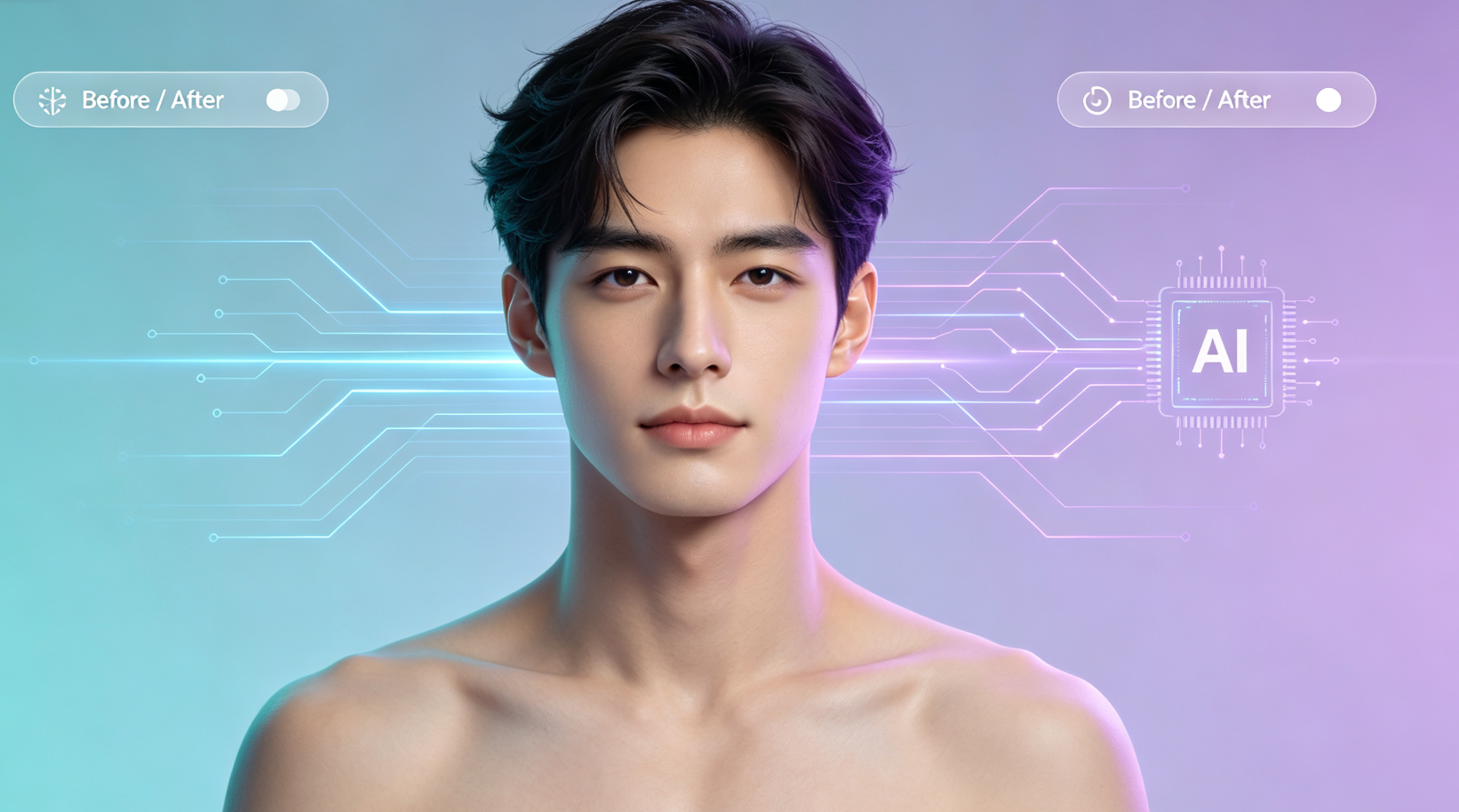
Was ist KI-gestützte Porträt-Optimierung?
KI-gestützte Porträt-Optimierung nutzt Deep-Learning-Modelle, um niedrigauflösende Bilder intelligent zu vergrößern – unter Erhalt der Gesichtsstruktur und natürlicher Verbesserung der Hautstruktur: Störrauschen wird entfernt, Unregelmäßigkeiten geglättet und Mikrodetails wie Poren sowie Lichtverläufe präzise verstärkt.
Kernfunktionen für professionelle Porträt-Qualität
Moderne KI-Werkzeuge gehen weit über einfaches Hochskalieren hinaus: Sie trennen semantische Ebenen (Gesicht, Haare, Hintergrund), wenden adaptives Rauschen-Entfernen an und simulieren Subsurface Scattering für lebensechte Hautdarstellung – entscheidend für professionelle Passfotos, Social-Media-Avatare und kreative Portfolios.
| Feature | Benefit |
|---|---|
| Speed | Processes 4K portraits in under 15 seconds |
| Quality | Preserves fine facial contours and natural skin grain |
Wie unterscheidet sie sich vom Standard-Hochskalieren?
Im Gegensatz zu allgemeinen Super-Resolution-Modellen, die auf beliebigen Fotos trainiert wurden, sind KI-Porträt-Engines gezielt auf sorgfältig kuratierte Gesichtsdatensätze abgestimmt. Dadurch ermöglichen sie präzise Kontrolle über Farbkonstanz der Haut, Intensität der Faltenweichzeichnung und Erhalt von Porendetails – ohne Überglättung oder unnatürlich „plastische“ Ergebnisse.
Quick Takeaways
Voraussetzungen und Einrichtung
Bevor Sie mit der Porträt-Optimierung beginnen, stellen Sie sicher, dass Ihr Ausgangsbild sauber und gut ausgeleuchtet ist – idealerweise in 1080p oder höher aufgenommen, mit minimalem Bewegungsunschärfen und klar erkennbarer Gesichtsstruktur. Zwar kann die KI auch aus niedrigeren Auflösungen Details rekonstruieren, doch ein scharfes JPEG oder PNG (kein stark komprimiertes WebP) liefert deutlich zuverlässigere Texturen. Sie benötigen einen MidassAI-Account mit Zugriff auf die MJ Pro-Modellreihe; keine lokale GPU oder Programmierumgebung erforderlich – alles läuft direkt im Browser über MidassAI Studio. Diese Anleitung setzt MJ Pro v2.3+ (Veröffentlichung Q2 2024) voraus, das das aktualisierte Modul Portrait Texture Refiner sowie eine dynamische Hautfarb-Kalibrierung enthält – essenziell für melaningerechte Glättung und Erhalt von Porendetails bei allen Hauttönen.
Keine externen Plugins oder Upscaler nötig. Die gesamte Verarbeitung erfolgt nativ innerhalb der Studio-Oberfläche: Hochladen → Optimierungsmodus wählen → Regler anpassen → Herunterladen. Für beste Ergebnisse deaktivieren Sie vorübergehend Browser-Ad-Blocker – diese können gelegentlich die Echtzeit-Vorschau hochauflösender Texturebenen stören.
Erweiterter Prompt-Workflow
- Hochladen & automatische Erkennung: Ziehen Sie Ihr Porträt in MidassAI Studio. Das System identifiziert automatisch den Gesichtsbereich, die Lichtquelle und den dominierenden Hautton – und schlägt Basiseinstellungen vor (z. B. „Warmer mittlerer Hautton, weicher Schattenkontrast“). Prüfen Sie die Erkennungsgenauigkeit mithilfe des Überlagerungs-Rasters; korrigieren Sie manuell die Begrenzung, falls Ohren oder Unterkiefer abgeschnitten sind.
- Intensität der Hautstruktur verfeinern: Statt der Standardeinstellung „Mittel“ stellen Sie Texture Strength auf 0,68 ein – für ausgewogene Sichtbarkeit der Poren und sanfte Weichheit. Werte unter 0,4 wirken zu flach, Werte über 0,85 betonen Mikro-Unregelmäßigkeiten unnatürlich. Kombinieren Sie dies mit Wrinkle Softening auf 0,32, nicht „Aus“ oder „Stark“: So bleiben mimische Linien um Augen und Mund erhalten, während statische Falten sanft verwischt werden.
- Lichtdiffusion steuern: Aktivieren Sie Subsurface Scattering Simulation, dann stellen Sie Diffusion Radius auf 1,7 px ein. Damit wird nachgeahmt, wie Licht tatsächlich in echte Haut eindringt – mit Tiefe, aber ohne milchige Trübung. Vermeiden Sie Werte über 2,3 px (erzeugen einen milchigen Halo); unter 1,2 px bleibt die Vertiefung im Wangenbereich unzureichend beleuchtet.
- Haar- und Wimpern-Integrität bewahren: Unter Semantic Layer Locking aktivieren Sie Hair Edge Sharpness = EIN, dann stellen Sie Edge Threshold auf 0,89. So verhindern Sie, dass die KI einzelne Haarsträhnen beim Haut-Refinement verwischt – eine häufige Ursache für „verschwommene Haare“. Ebenso aktivieren Sie Eyelash Retention, um künstliche Verdickung zu vermeiden.
- Kalibrierung des End-Outputs: Vor dem Export wechseln Sie in den Vorschaumodus 4K Detail Zoom (300 %). Prüfen Sie den Übergang von Schläfe zur Stirn: Zeigt die Textur „fleckig“ aus, reduzieren Sie Noise Suppression vom Standardwert 0,7 auf 0,52 – damit bleibt natürliche Hautkörnung erhalten, während Sensornrauschen eliminiert wird. Exportieren Sie als PNG für maximale Qualität; nutzen Sie JPEG nur, wenn Dateigröße entscheidend ist.
Häufige Fehler
Übermäßiges Glätten mit globalen Rausch-Reglern: Eine einheitliche Rauschreduktion im gesamten Bild löscht Strukturen an Lidern und feine Linien an den Lippen. Lösung: Nutzen Sie Localized Denoise Masking – malen Sie nur Wangen und Stirn an, Augen, Lippen und Haare bleiben unberührt.
Ignorieren von Lichtkonflikten bei Mehrlicht-Porträts: Falls Ihr Original gemischtes Umgebungs- und Key-Licht enthält (z. B. Fenster + Ringlicht), führt die Voreinstellung „Studio Lighting“ zu flacher Dimensionalität. Lösung: Wählen Sie Adaptive Lighting Analysis, dann passen Sie manuell Shadow Depth (+0,15) und Highlight Falloff (−0,09) an das Lichtverhältnis Ihres Quellmaterials an.
Hochskalieren vor der Optimierung: Ein vorheriges 4×-Upscaling mit Standardwerkzeugen erzeugt Interpolationsartefakte, die die Hautschicht-Segmentierung der KI stören. Lösung: Laden Sie das Original hoch und lassen Sie MJ Pro Skalierung und Texturoptimierung in einem Durchgang durchführen – die gemeinsame Optimierung erhält die anatomische Kohärenz besser als sequenzielle Tools.
Probieren Sie es in MidassAI aus
Sie können diesen exakten Workflow – inklusive hautfarbsensitiver Streusimulation, lokalem Rauschfiltern und semantischer Kantensperre – in unter 90 Sekunden mit der MJ Pro-Engine in MidassAI Studio nachvollziehen. Rufen Sie einfach https://www.midassai.com/studio/mjpro/ auf, laden Sie Ihr Porträt hoch, klicken Sie auf „Enhance Portrait“ und übernehmen Sie die oben genannten Parameter: Texture Strength 0,68, Wrinkle Softening 0,32, Diffusion Radius 1,7 px und aktiviertes Hair Edge Sharpness. Für Testläufe sind weder Abonnement noch Guthaben erforderlich – Nutzer des kostenlosen Tarifs erhalten drei hochauflösende Optimierungen pro Woche, jede davon mit authentischer Hautkörnung und feiner Gesichtsnuance – ohne plastischen Glanz oder unheimliche Unnatürlichkeit.